



Votre serveur multimédia s’ouvre avec une adresse comme http://192.168.1.50:8096, mais vous aimeriez retenir un nom plutôt qu’une suite de chiffres. Sur un réseau domestique simple, mDNS permet d’utiliser une adresse comme http://mediatheque.local:8096, sans créer d’enregistrement chez un fournisseur de domaines.
Je pars d’un serveur Debian ou Ubuntu avec systemd, déjà accessible par son IP, et d’un ordinateur client sur le même réseau local. Nous allons annoncer un nom avec Avahi, vérifier sa résolution, puis ouvrir le service. Aucun changement de routeur ni ouverture de port sur Internet n’est nécessaire pour ce cas.
Vérifier d’abord que l’application répond par son IP
Depuis l’ordinateur qui servira à consulter le serveur, ouvrez son adresse actuelle. Dans cet exemple, 192.168.1.50 est l’IP du serveur et 8096 le port HTTP d’une installation Jellyfin. Remplacez-les par vos valeurs. Si l’application utilise HTTPS, conservez son protocole et son port réels.
Si cette adresse ne fonctionne pas, réglez d’abord l’accès à l’application. Donner un nom à la machine ne démarre pas un service arrêté et ne répare pas un mauvais port.
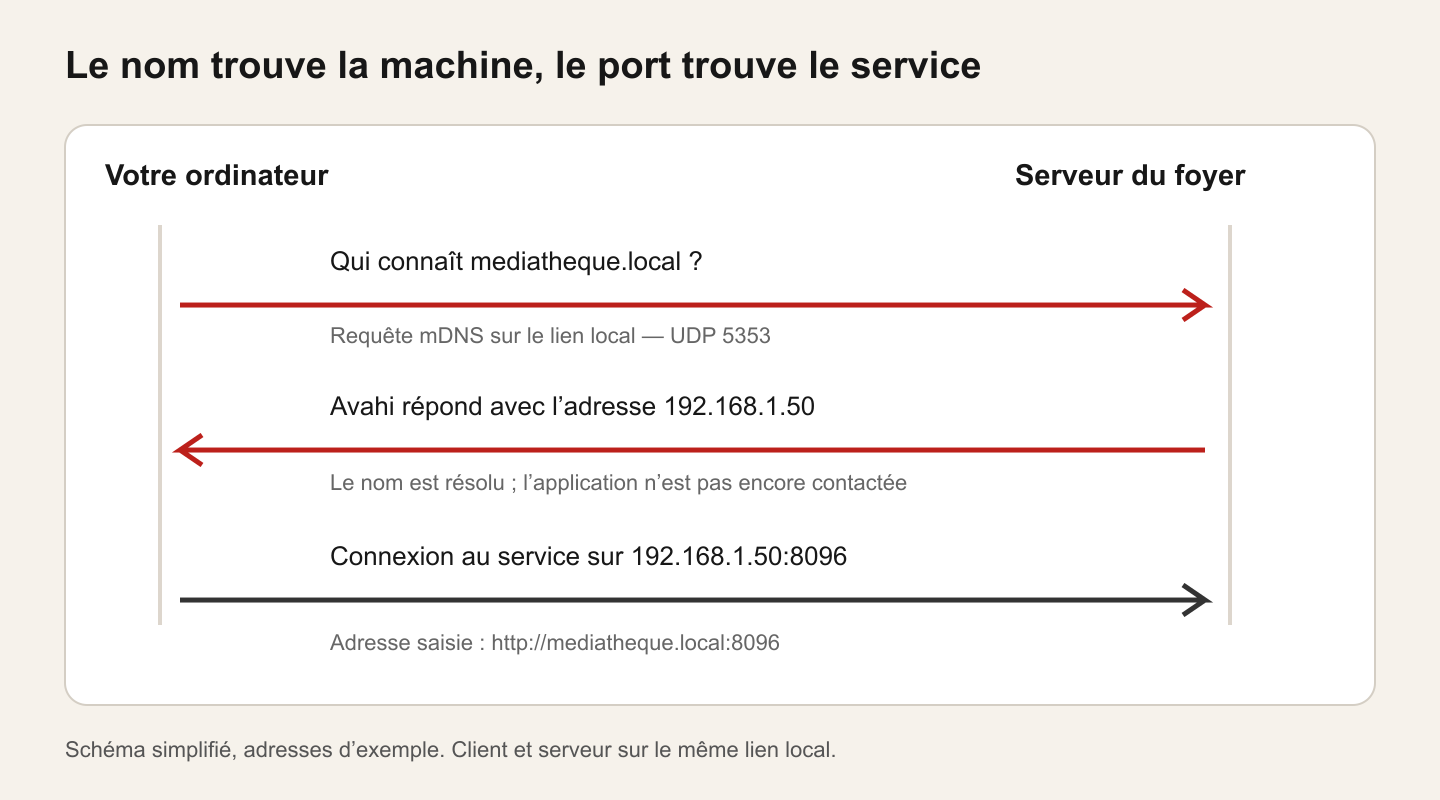
mDNS interroge le lien local pour trouver une machine, au lieu de demander son adresse à un serveur DNS central. Le suffixe .local est prévu pour cet usage. Un réseau Wi-Fi invité isolé ou un autre VLAN n’est donc pas équivalent au réseau où se trouve le serveur, même si tous les appareils ont accès à Internet.
Annoncer mediatheque.local depuis le serveur
Ouvrez un terminal sur le serveur Debian/Ubuntu, localement ou par SSH. Si votre NAS ou votre distribution spécialisée propose déjà Bonjour/mDNS dans son administration, utilisez son réglage documenté : les commandes ci-dessous visent une installation Linux classique, pas un système à modifier au hasard.
 SUR LA CHAÎNE · NOUVELLE VIDÉO Parrallels Desktop 27 : 1 code, 3 OS : comment je développe RustMusic sur Mac Voir la vidéo →
Avant l’installation, notez l’état initial d’Avahi, utile si vous souhaitez revenir à votre situation de départ :
systemctl is-enabled avahi-daemon
systemctl is-active avahi-daemon
Si le service est absent, un message indiquant que l’unité est introuvable est normal. Installez ensuite les paquets :
sudo apt update
sudo apt install avahi-daemon avahi-utils nano
avahi-daemon gère les annonces mDNS ; avahi-utils fournit les outils de contrôle. Nano servira à modifier le fichier de configuration. L’installation du paquet peut déjà démarrer Avahi.
Avant d’activer l’annonce, assurez-vous que le serveur est sur votre réseau de confiance. Sur une machine possédant aussi une interface publique ou plusieurs réseaux, limitez Avahi aux interfaces voulues avec allow-interfaces, selon leur nom réel. N’appliquez pas une liste d’interfaces copiée d’un autre PC.
Sauvegardez le fichier, puis ouvrez-le :
sudo cp -a --no-clobber /etc/avahi/avahi-daemon.conf /etc/avahi/avahi-daemon.conf.avant-lrg040
sudo nano /etc/avahi/avahi-daemon.conf
--no-clobber évite d’écraser une sauvegarde du même nom. Dans la section [server] déjà présente, trouvez host-name. Remplacez sa valeur, ou décommentez la ligne si elle commence par # :
[server]
host-name=mediatheque
C’est un extrait, pas le contenu complet à coller à la place du fichier. Gardez les autres réglages et ne créez pas de seconde section [server]. Écrivez seulement mediatheque, sans accent ni .local : ce dernier est le domaine utilisé par défaut. Si votre fichier possède déjà un domain-name personnalisé, vérifiez ce choix avant de poursuivre.
Dans Nano, enregistrez avec Ctrl + O, confirmez avec Entrée, puis quittez avec Ctrl + X. Activez le service au démarrage et rechargez cette configuration en le redémarrant :
sudo systemctl enable --now avahi-daemon
sudo systemctl restart avahi-daemon
systemctl is-active avahi-daemon
Le dernier résultat doit être active. Cette méthode choisit le nom annoncé par Avahi ; elle ne renomme pas tout le système avec hostnamectl.
Manuel Avahi : host-name, domaine et interfaces.
Vérifier le nom depuis un autre appareil
Un contrôle sur le serveur seul ne prouve pas que les autres appareils le voient. Depuis un second ordinateur du même réseau local, tapez explicitement l’URL dans la barre d’adresse du navigateur :
http://mediatheque.local:8096Gardez http:// dans cet exemple pour éviter que le navigateur ne lance simplement une recherche Web. Le port reste nécessaire : mDNS associe ici un nom à une adresse, il ne déplace pas automatiquement le service vers le port 80.
Depuis Windows
Dans PowerShell, vous pouvez séparer le contrôle du nom et celui du port :
Resolve-DnsName mediatheque.local
Test-NetConnection -ComputerName mediatheque.local -Port 8096
Une adresse correspondant au serveur doit apparaître. Dans le second résultat, TcpTestSucceeded : True confirme qu’une connexion TCP a été établie vers ce port. Cela ne valide pas encore la connexion à votre compte dans l’application.
Ne concluez pas à une panne de mDNS uniquement parce que nslookup échoue : il interroge le DNS et ne reproduit pas tout le mécanisme de résolution de Windows. Les politiques du poste et le logiciel utilisé peuvent aussi limiter mDNS.
Explication Microsoft : choisir le bon outil de résolution.
Depuis macOS ou un autre Linux
Sur Mac, Bonjour fait partie du système : commencez par l’URL dans Safari ou votre navigateur habituel. Sur un client Debian/Ubuntu, si les noms en .local ne sont pas reconnus, la pile de résolution du client peut nécessiter Avahi et son module NSS :
sudo apt install avahi-daemon avahi-utils libnss-mdns
sudo systemctl start avahi-daemon
avahi-resolve -4 -n mediatheque.local
getent ahostsv4 mediatheque.local
Ces commandes se lancent sur le client Linux, pas dans PowerShell. avahi-resolve teste la résolution via Avahi ; getent vérifie le chemin de résolution NSS utilisé par de nombreux programmes Linux. Si seul le premier réussit, examinez l’intégration mDNS du client, notamment sa ligne hosts: dans /etc/nsswitch.conf. Ne remplacez pas cette ligne entière par une recette générique qui supprimerait des mécanismes existants.
Comprendre ce qui bloque, sans désactiver les protections
L’IP fonctionne, mais aucun appareil ne trouve le nom
Sur le serveur, consultez l’état et les dernières lignes du journal :
systemctl status avahi-daemon --no-pager
sudo journalctl -u avahi-daemon -n 30 --no-pager
Vérifiez le nom réellement retenu et l’absence d’erreur de configuration. Si une autre machine utilise déjà le même nom, choisissez un nom distinct puis redémarrez Avahi. Un processus actif ne suffit pas à prouver que le nom demandé a été enregistré tel quel.
Vérifiez ensuite les interfaces autorisées et les règles de filtrage mDNS, qui utilise UDP 5353 sur le lien local. N’ouvrez pas ce port sur la box vers Internet et ne désactivez pas le pare-feu entier pour essayer.
Le nom est trouvé, mais la page ne s’ouvre pas
Comparez l’adresse renvoyée à celle qui fonctionne par IP. Contrôlez le port, le protocole HTTP/HTTPS et les règles propres à l’application. Certains serveurs Web n’acceptent que des noms déclarés dans leur configuration.
Si vous obtenez un avertissement HTTPS, le nom doit aussi correspondre au certificat présenté. L’annonce mDNS ne crée ni certificat ni chiffrement. Ne contournez pas l’avertissement pour considérer le problème comme résolu.
Un seul appareil échoue
Comparez-le avec un appareil qui fonctionne sur le même réseau de confiance. Un VPN, un réseau invité, une application utilisant une résolution distincte ou une politique de sécurité peuvent changer le résultat. Préférez un DNS local adapté si votre environnement ne prend pas correctement en charge mDNS, plutôt que de retirer des protections à l’aveugle.
Quand préférer un DNS local
Pour un réseau comportant plusieurs segments, un VPN ou des clients incompatibles, un DNS local peut être plus approprié. Utilisez alors un domaine domestique comme home.arpa, réservé à cet usage, plutôt que de recycler .local dans votre DNS.
Si votre routeur ou votre résolveur propose des enregistrements locaux, le principe est de réserver l’IP du serveur dans le DHCP, puis d’ajouter un enregistrement A tel que mediatheque.home.arpa → 192.168.1.50. Les clients doivent utiliser ce résolveur pour ce domaine. Un DNS public ne connaît pas automatiquement vos noms privés, et le DNS ne crée pas les routes ni les autorisations entre réseaux.
C’est une autre configuration : écrire simplement mediatheque.home.arpa dans le navigateur ne suffit pas. Pour le cas simple traité ici, gardez mDNS tant que l’accès depuis les appareils voulus est confirmé.
Garder un accès de secours par l’adresse IP
Enregistrez l’URL avec le nom une fois la page vérifiée depuis un autre appareil. Conservez aussi l’adresse IP pour le dépannage. Pour annuler le nom choisi, remettez l’ancienne valeur de host-name, ou son commentaire initial, puis redémarrez Avahi. La sauvegarde permet de retrouver l’état précédent sans écraser d’éventuelles modifications ultérieures du fichier.
Si Avahi n’était ni actif ni activé avant ce tutoriel et qu’aucun autre usage ne le nécessite, vous pouvez aussi revenir à cet état avec sudo systemctl disable --now avahi-daemon. Ne le faites pas si d’autres services s’appuient sur lui.
Questions fréquentes
Faut-il obligatoirement fixer l’adresse IP pour mDNS ?
Non : Avahi annonce les adresses locales de la machine. Une réservation DHCP peut rester pratique pour l’administration ou un enregistrement DNS classique, mais elle n’est pas nécessaire à ce mécanisme mDNS.
Le même nom fonctionnera-t-il depuis la 4G ?
Pas avec cette configuration locale seule. mDNS ne fournit ni accès distant ni tunnel. Un accès hors du foyer demande une solution distincte, configurée et sécurisée pour cet usage.
Pourquoi ne pas saisir simplement mediatheque sans .local ?
Un nom court peut déclencher d’autres mécanismes ou des suffixes de recherche propres au réseau. Utiliser le nom complet mediatheque.local rend le test mDNS moins ambigu.
Peut-on installer Avahi dans le conteneur de l’application ?
Ce tutoriel configure l’hôte Linux qui porte l’adresse accessible sur le réseau. Un conteneur isolé ne reçoit pas automatiquement le multicast du réseau physique. Ne changez pas son isolation réseau uniquement pour reproduire ces commandes.
Les guides officiels pour aller plus loin
- Configurer Avahi : nom, domaine et interfaces réseau.
- Utiliser avahi-resolve : contrôler une résolution mDNS.
- Documentation nss-mdns : intégration à la résolution des applications Linux.
- Test-NetConnection : distinguer résolution et connexion TCP.
- RFC 6762 : fonctionnement et portée du Multicast DNS.
- RFC 8375 : domaine home.arpa pour les réseaux domestiques.

À lire aussi
 ARTICLE · 28 OCT. Partager un dossier Ubuntu avec Windows via Samba, sans accès invité
 VIDÉO · 21 JUIN Bye bye Google Drive ? UmbrelOS transforme un PC en cloud personnel !
 ARTICLE · 2 AVR. OpenVPN 2.7.1 est disponible : performance accrue et support kernel au programme
 VIDÉO · 8 MARS Oubliez Synology, QNAP... ! Montez votre NAS DIY 2026 8 Baies (Tuto TrueNAS) pour MOINS CHER
 ARTICLE · 26 JANV. Récupérer les données d’un NAS Synology en panne avec un LiveCD Linux
 VIDÉO · 25 JANV. Mon NAS Synology est HS ! Comment j'ai sauvé mes données (SHR, RAID, EXT4)...Merci LINUX !
Commentaires
0