


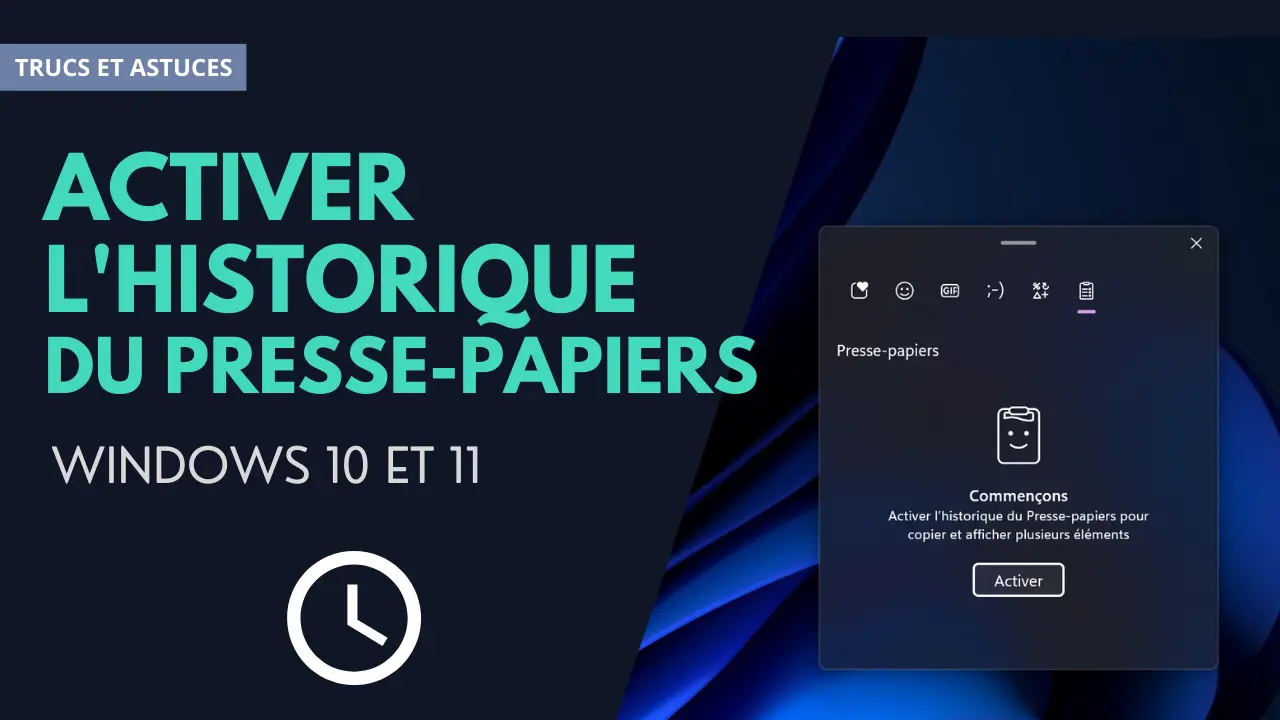
C'est quoi le Presse-papiers ?
En informatique, un presse-papiers est une fonctionnalité permettant de garder en mémoire une information enregistrée via la fonction Copier ou Couper.
Cette information est conservée dans la mémoire de l'ordinateur et peut-être réutilisée dans d'autres applications via la fonction Coller permettant ainsi un gain de productivité non négligable.
Activer l'historique du Presse-Papiers
Pour activer l'historique du Presse-papiers, ce n'est pas très compliqué, il y a même 2 méthodes pour l'activer.
Par les paramètres
- Aller dans le menu Démarrer > Paramètres
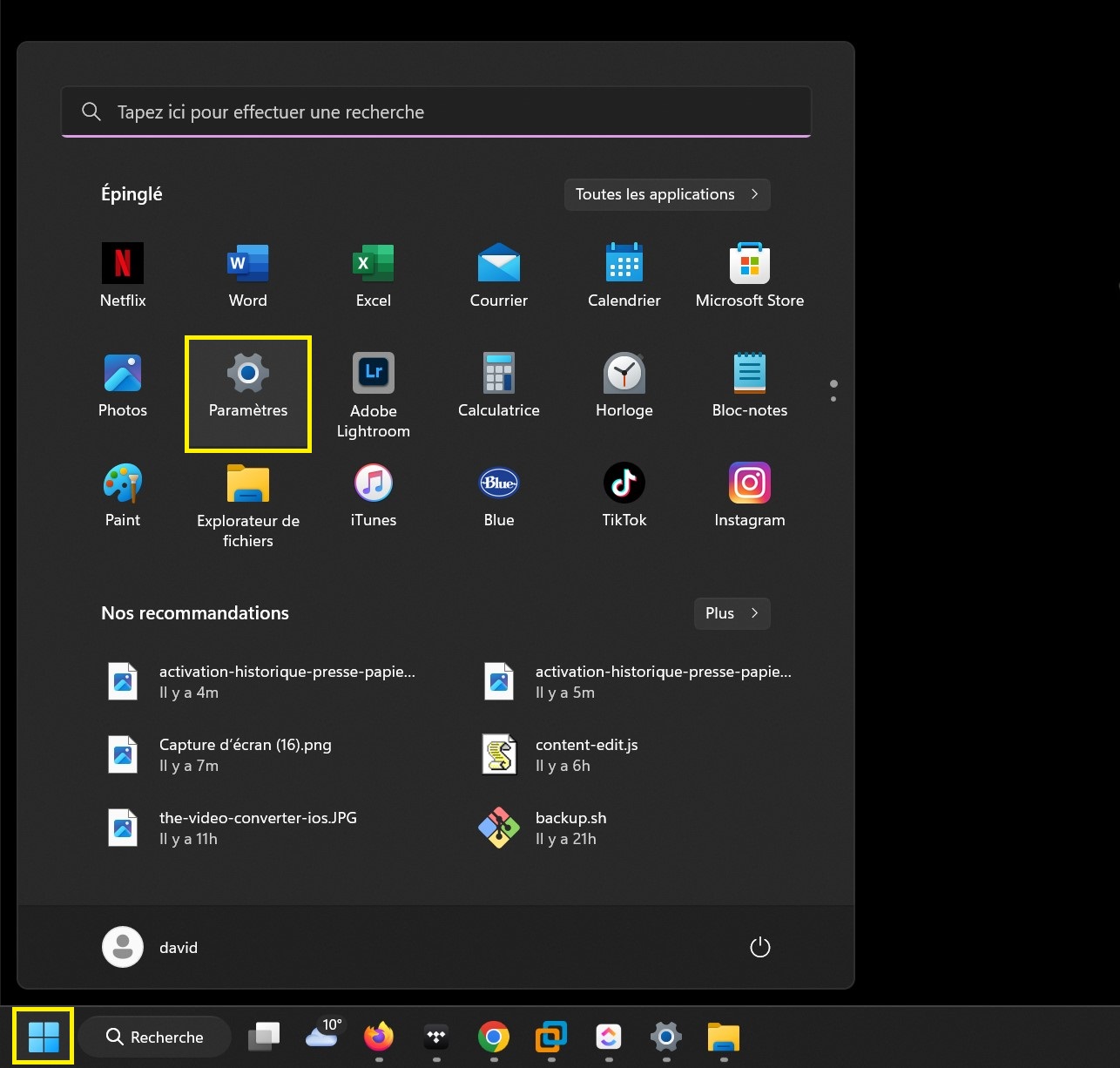
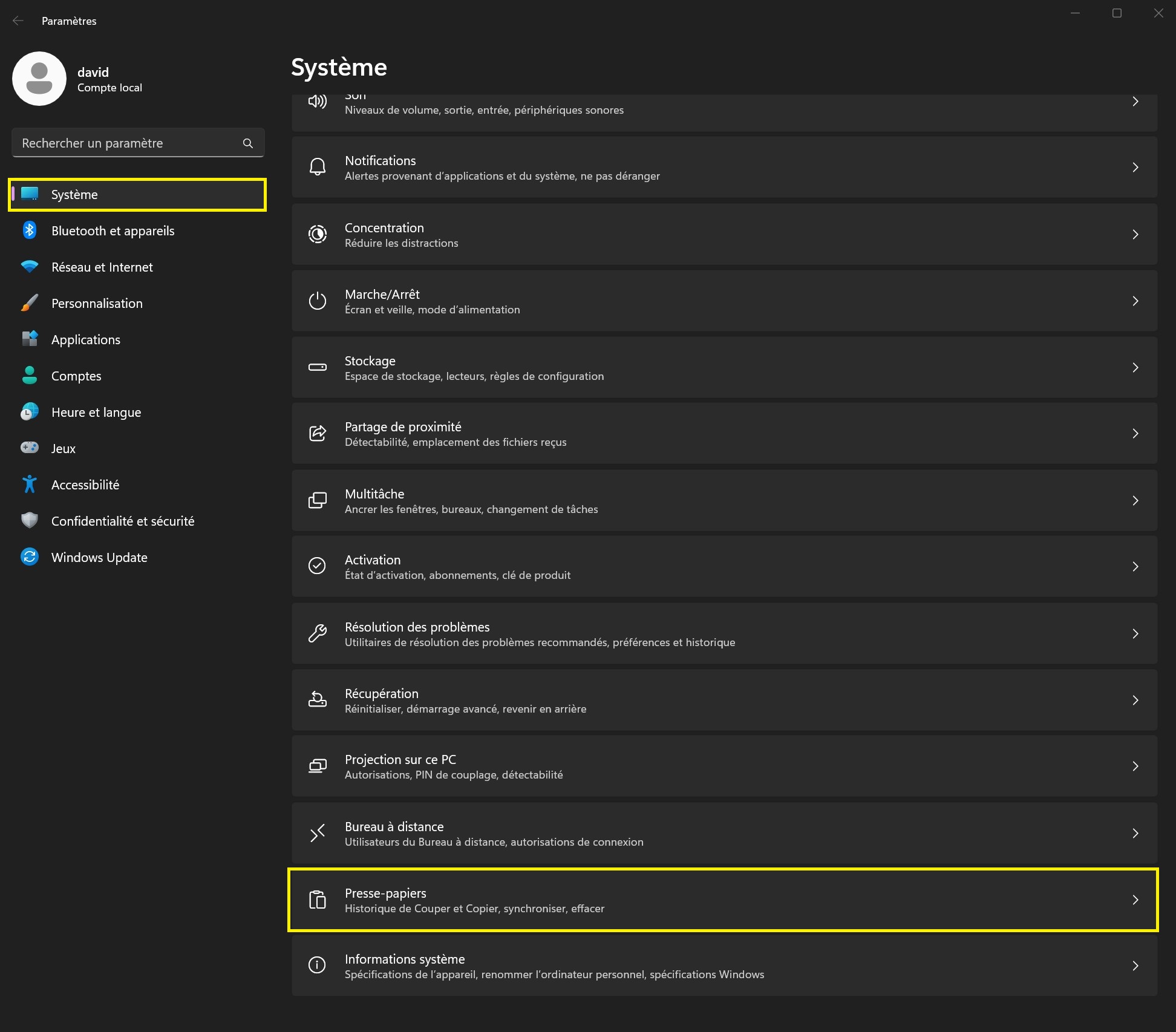
- Se rendre dans le l'onglet Presse-papiers
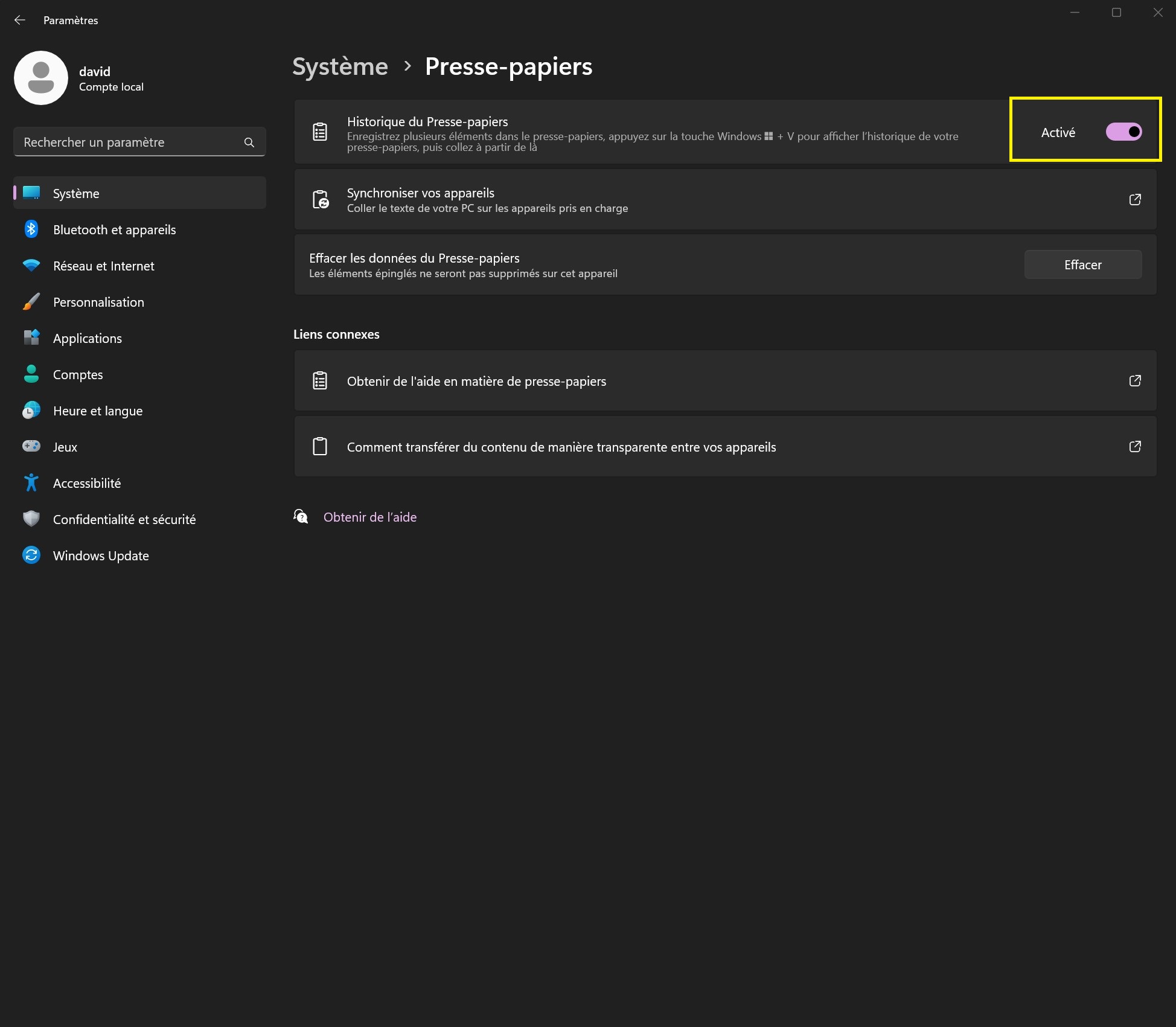
- Sélectionnez Activé dans l'onglet Historique du Presse-papiers
Par le raccourci clavier
Encore plus simple via le clavier, il vous suffit d'appuyer sur la touche Windows + V simultanément. Une petite fenêtre s'ouvre vous permettant d'activer l'historique en un clic.
 SUR LA CHAÎNE · NOUVELLE VIDÉO JBL Charge 3 : NON à l’obsolescence programmée ! je change la batterie et port de charge Voir la vidéo →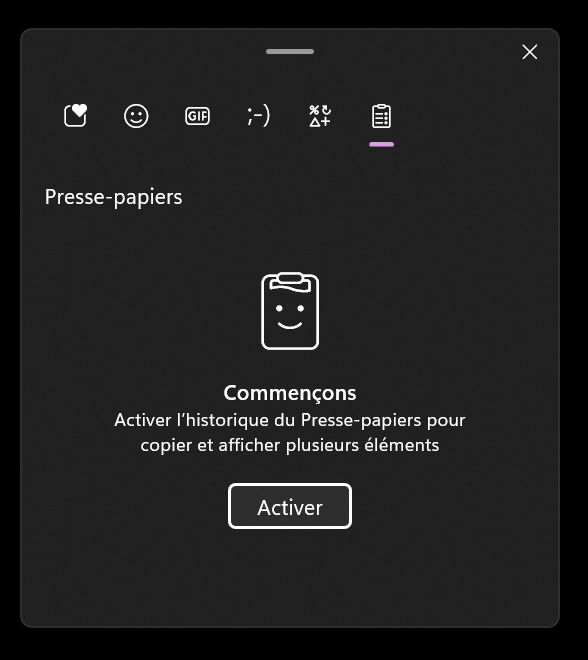
Accéder à l'historique du Presse-Papiers
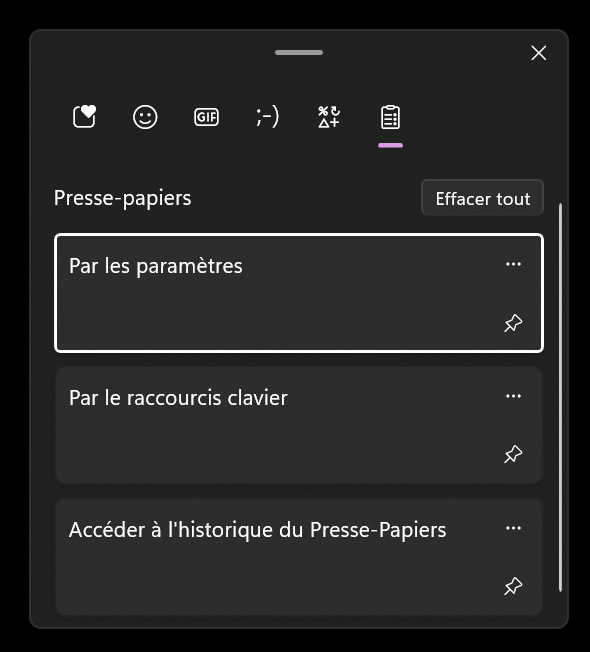
Pour accéder à l'historique, c'est le même raccourci que pour l'activation de la fonctionnalité, il suffit d'appuyer sur la touche Windows + V simultanément. Une fenêtre s'ouvre, ici vous avez accès à votre historique ainsi que la possibilité de vider votre presse-papiers via le bouton Effacer Tout.
Pour récupérer la valeur enregistrée dans le Presse-papiers, il suffit simplement de cliquer dessus.
Attention, activer l'historique du presse-papiers peut également vous jouer des tours si vous êtes plusieurs à utiliser l'ordinateur, on pourrait avoir accès facilement à vos précédentes saisies, à utiliser donc en toute connaissance de cause :)

À lire aussi
 ARTICLE · 8 OCT. Copilot et recherche Windows : ce que Microsoft change avec l’IA hybride
 ARTICLE · 7 OCT. Mistral Large 4 : le nouveau modèle d’IA français veut rivaliser avec les meilleurs
 ARTICLE · 5 OCT. Gemini gratuit limité à Flash-Lite dès le 9 octobre : ce qui change vraiment
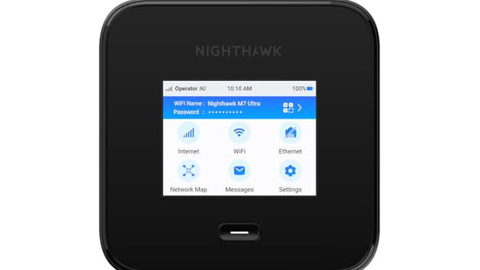 BON PLAN · 19 SEPT. NETGEAR Nighthawk M7 Pro : Routeur 5G WiFi 7
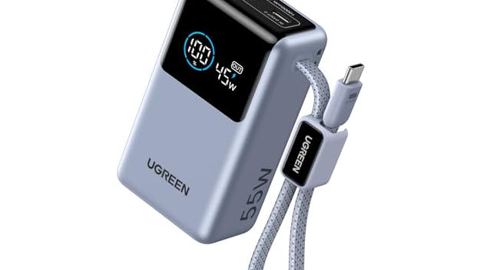 BON PLAN · 19 SEPT. UGREEN Nexode Pro 55W Batterie Externe 10000mAh
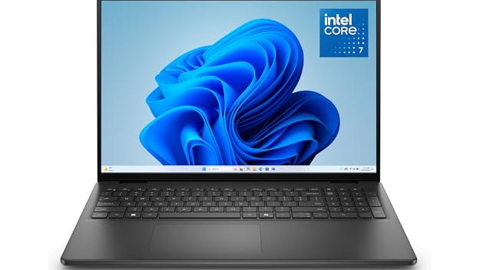 BON PLAN · 15 SEPT. Dell Ordinateur Portable 16" - Intel Core 7 150U, 16Go RAM, 1To SSD
Commentaires
0