


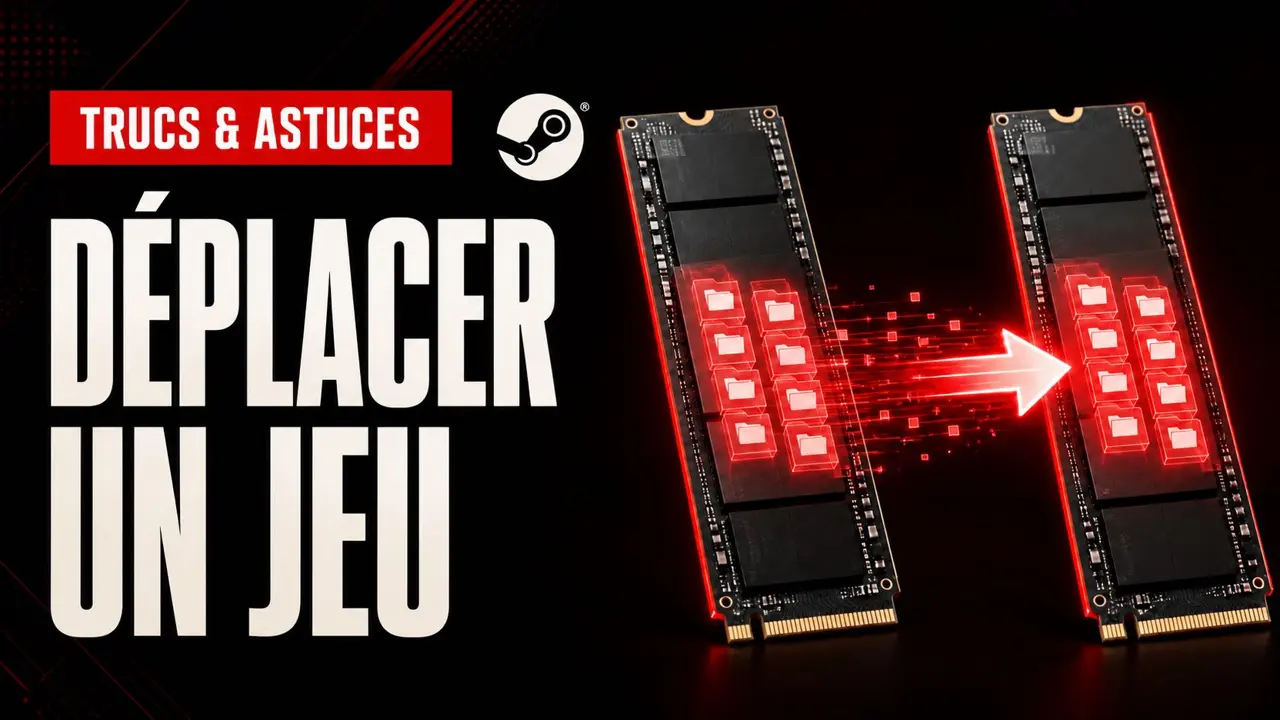
Un SSD C: presque plein n’oblige pas à désinstaller un jeu Steam pour le télécharger de nouveau sur D:. Le client possède son propre gestionnaire de stockage : il transfère l’installation vers une autre bibliothèque et enregistre le nouvel emplacement, sans demander de manipuler les dossiers internes de Steam.
La méthode est simple, mais mieux vaut ne pas se précipiter. Avant de déplacer « Jeu Exemple », nous allons vérifier les deux SSD et mettre de côté ce qui pourrait vivre hors du dossier du jeu. Steam pourra ensuite effectuer le transfert, puis nous lancerons réellement le titre depuis D: avant de considérer l’espace de C: comme récupéré.
Avant de déplacer quoi que ce soit
Fermez d’abord « Jeu Exemple ». S’il ouvre un lanceur d’éditeur, un anti-cheat ou un outil de mods, quittez-les eux aussi : un processus encore actif peut garder certains fichiers ouverts et interrompre le transfert. Dans Steam, regardez ensuite la zone Téléchargements. Si une mise à jour, une installation ou une vérification touche le jeu, laissez-la se terminer avant de continuer.
Le déplacement s’effectue en local, mais rester connecté évite de compliquer la validation qui suivra. Steam peut vouloir actualiser des métadonnées ou vérifier la licence au prochain lancement. « Sans retélécharger le jeu entier » ne veut d’ailleurs pas forcément dire qu’aucun octet ne transitera sur Internet : un petit correctif publié entre-temps ou quelques fichiers manquants peuvent encore être récupérés.
Ouvrez maintenant l’Explorateur de fichiers et observez D:. Le SSD doit être visible, stable et disposer d’un peu plus de place que la taille annoncée du jeu. Cette marge compte : une mise à jour peut avoir besoin d’espace temporaire, et remplir le nouveau disque jusqu’au dernier gigaoctet ne ferait que déplacer le problème. Si D: disparaît parfois, si Windows signale une erreur ou si un contrôle du disque est en cours, remettez le support en état avant la migration.
Attendez également la fin d’une grosse mise à jour Windows ou de toute autre opération qui sollicite fortement le stockage. Une fermeture forcée de Steam, une coupure de courant ou la déconnexion de D: pendant la copie peut laisser le transfert inachevé. Dans ce cas, la bonne réaction sera de rétablir un système stable et de relancer Steam, pas d’essayer de reconstituer son installation à la main.
 SUR LA CHAÎNE · NOUVELLE VIDÉO JBL Charge 3 : NON à l’obsolescence programmée ! je change la batterie et port de charge Voir la vidéo →
 Une bibliothèque Steam n’est pas un simple dossier de jeu. C’est un emplacement géré par le client, qui contient notamment steamapps. Les fichiers principaux se trouvent généralement sous steamapps/common, mais ce sous-dossier ne raconte pas à lui seul l’état d’une installation. C’est précisément pour conserver cette cohérence qu’il faut passer par Steam.
Si D: est un SSD externe, choisissez une connexion fiable et une lettre de lecteur appelée à rester la même. Steam retrouvera difficilement une bibliothèque créée sur D: si Windows remonte ensuite le disque sous E:. La Gestion des disques de Windows 11 permet d’attribuer une lettre durable, mais faites-le avant de créer la bibliothèque. Plus tard, fermez Steam avant d’éjecter le support et ne le débranchez jamais tant qu’un jeu ou un téléchargement l’utilise.
Enfin, ne partez pas du principe que le nouveau SSD rendra forcément le jeu plus rapide. Un modèle externe relié par une interface lente peut offrir des chargements moins bons qu’un SSD interne. La migration libère C: ; ses effets sur les performances dépendent du support et de sa connexion.
Ce qui ne suit pas toujours le jeu
Steam va déplacer les fichiers de l’installation qu’il gère. Les sauvegardes peuvent pourtant se trouver ailleurs : dans Documents, AppData, Parties enregistrées, un espace lié au compte Steam ou les données d’un lanceur tiers. Les captures, les réglages, les profils de mods et certains caches ont eux aussi leur propre emplacement. Voir « Jeu Exemple » arriver sur D: ne permettra donc pas d’affirmer que tout ce qui lui est associé a changé de disque.
Depuis la Bibliothèque, ouvrez les Propriétés du jeu et regardez la rubrique Général. Si Steam Cloud est pris en charge, le client y affiche normalement l’option correspondante et l’état de la synchronisation. Quittez le jeu, puis attendez qu’elle soit terminée. Elle apporte une protection utile, mais elle ne remplace pas une sauvegarde personnelle : l’éditeur décide quels fichiers sont couverts, la fonction peut être désactivée et une mauvaise version locale peut également se synchroniser.
Si vos parties sont précieuses et que leur emplacement est documenté par le studio, conservez-en une copie séparée. En revanche, copier tout userdata ou tout AppData au hasard ajoute surtout de la confusion : ces emplacements réunissent les données de nombreuses applications et parfois de plusieurs comptes.
La même nuance vaut pour les mods. Ceux du Steam Workshop restent liés à vos abonnements, mais leurs fichiers ne se confondent pas nécessairement avec le dossier principal du jeu. Un gestionnaire de mods indépendant peut, lui, mémoriser le chemin de C:. Notez ses profils et sa configuration avant le transfert ; s’il ne retrouve plus le jeu ensuite, indiquez-lui le nouvel emplacement en suivant sa documentation. Les données propres à un lanceur d’éditeur peuvent demander une précaution similaire.
Créer la bibliothèque sur le nouveau SSD
Dans Steam, ouvrez le menu Steam en haut à gauche, puis Paramètres et Stockage. C’est ici que le client réunit ses bibliothèques et les installations qu’elles contiennent. L’agencement peut légèrement changer avec une mise à jour ou selon la largeur de la fenêtre, mais le nom de la rubrique reste le meilleur repère.
Si D: apparaît déjà dans le sélecteur et qu’une bibliothèque Steam y est disponible, vous pourrez l’utiliser directement. Sinon, cliquez sur le bouton + situé en haut du gestionnaire, choisissez le lecteur D: et laissez Steam créer la bibliothèque, ou sélectionnez un dossier approprié lorsque la boîte de dialogue le propose. Un emplacement simple et durable consacré aux jeux convient très bien. Évitez les dossiers système protégés, les emplacements temporaires et les répertoires synchronisés par un autre service cloud.
Steam se charge lui-même de créer la structure dont il a besoin. Il ne faut donc ni fabriquer steamapps, ni déplacer un fichier appmanifest_*.acf, ni éditer libraryfolders.vdf. Ces éléments servent au suivi interne des bibliothèques ; les modifier ferait perdre le bénéfice de la fonction intégrée et compliquerait toute réparation.
À ce stade, le gestionnaire doit simplement montrer deux emplacements utilisables : C:, presque plein et contenant encore « Jeu Exemple », puis D:, suffisamment spacieux pour l’accueillir avec une marge. Si seul C: apparaît, inutile de chercher le bouton de transfert : Steam n’a encore aucune destination à proposer.
Laisser Steam déplacer le jeu
Dans Paramètres > Stockage, sélectionnez C: afin d’afficher les jeux installés sur le SSD principal. Cochez « Jeu Exemple », cliquez sur Déplacer, puis choisissez la bibliothèque de D: lorsque Steam demande la destination. Le support officiel décrit ce même parcours pour un seul titre comme pour une sélection de jeux.
Une autre entrée peut être proposée depuis la Bibliothèque : un clic droit sur le jeu mène à Propriétés, puis à Fichiers installés, où certaines versions affichent Déplacer le dossier d’installation. Si ce libellé manque chez vous, revenez simplement à Paramètres > Stockage, qui est le parcours de référence actuel.
Une fois le transfert lancé, laissez le client travailler. N’ouvrez pas le jeu, ne fermez pas Steam de force et ne débranchez pas D:. La durée dépend de la taille de l’installation et de la vitesse réelle des deux supports. Une barre qui progresse lentement sur un très gros jeu n’indique pas forcément un blocage.
Steam transfère les fichiers dont il a la charge, actualise l’emplacement de l’installation et nettoie normalement l’ancienne copie gérée. Il peut ensuite récupérer quelques métadonnées, un redistribuable, une mise à jour récente ou un fichier absent. Ce téléchargement limité est compatible avec le but de l’opération : éviter de reprendre l’intégralité du jeu depuis Internet.
Vérifier le jeu depuis D: avant de libérer C:
Lorsque Steam annonce la fin du transfert, revenez dans Paramètres > Stockage et sélectionnez D:. « Jeu Exemple » doit maintenant apparaître sur ce lecteur. Ses Propriétés > Fichiers installés doivent également désigner la nouvelle bibliothèque. La présence d’un dossier au bon nom dans l’Explorateur ne suffit pas : le client doit reconnaître l’installation et savoir la lancer.
Si tout s’est terminé proprement, vous pouvez passer directement à un essai. Si le transfert a été interrompu, si Steam a affiché une erreur ou si le jeu refuse de démarrer, ouvrez plutôt Propriétés > Fichiers installés et choisissez Vérifier l’intégrité des fichiers du jeu. Steam compare les données présentes avec la version attendue et ne retélécharge que ce qui manque ou diffère. L’opération peut prendre plusieurs minutes. Le support Steam précise aussi qu’un ou plusieurs fichiers locaux de configuration peuvent parfois ne pas être remplacés, sans que cela révèle nécessairement une panne.
Lancez ensuite le jeu depuis Steam et allez au-delà de l’écran titre. Chargez une sauvegarde connue, vérifiez la langue, les DLC et la manette, puis observez le démarrage de l’anti-cheat ou du lanceur tiers s’il y en a un. Si vous jouez avec des mods, ouvrez également un profil ou une partie qui les utilise. C’est seulement après cet essai que vous saurez si les outils extérieurs ont retrouvé le nouvel emplacement.
Si une sauvegarde semble avoir disparu, évitez de commencer une longue nouvelle partie qui pourrait écraser ou synchroniser un état vide. Fermez le jeu, examinez l’état de Steam Cloud et replacez, si nécessaire, la copie préparée plus tôt dans l’emplacement indiqué par l’éditeur. Le transfert de l’installation et la restauration d’une sauvegarde restent deux opérations distinctes.
Libérer l’ancien disque sans tout effacer
Après un lancement réussi depuis D:, regardez l’espace libre de C: dans Windows ainsi que l’occupation indiquée par le gestionnaire Stockage de Steam. Le client doit déjà avoir retiré les fichiers d’installation qu’il vient de déplacer. La quantité récupérée peut toutefois différer légèrement de la taille affichée pour le jeu, car certains éléments suivent d’autres règles.
Le contenu du Workshop, le cache de shaders, des téléchargements temporaires et certains redistribuables peuvent être partagés ou rester associés à la bibliothèque. Un dossier résiduel au nom du jeu peut aussi être vide, contenir un journal ou appartenir à un outil externe. Ne supprimez donc jamais tout steamapps, common, downloading ou shadercache, et ne retirez aucun appmanifest par réflexe. Ces noms désignent des composants de la bibliothèque entière, pas seulement « Jeu Exemple ».
Si un dossier vide subsiste, il n’occupe pratiquement rien et peut être laissé en place. S’il pèse encore plusieurs gigaoctets, identifiez d’abord son contenu. Vérifiez les téléchargements Steam, les abonnements Workshop, les propriétés du jeu et la configuration de son éventuel gestionnaire de mods. Si Steam propose une action adaptée, comme le désabonnement ou la désinstallation d’un contenu, utilisez-la. Sinon, ne touchez pas au reliquat tant que vous ne savez pas quel programme l’emploie.
Cette prudence évite une erreur classique : constater que le jeu fonctionne sur D:, effacer trop largement sur C:, puis découvrir qu’un autre titre ou un mod dépendait des fichiers supprimés. L’espace utile a déjà été rendu par Steam ; le reste mérite d’être compris avant d’être nettoyé.
Si Steam refuse le déplacement
Lorsque le bouton Déplacer n’apparaît pas, commencez par revenir dans Paramètres > Stockage. Steam doit connaître au moins deux bibliothèques pour proposer une destination. Si D: manque, ajoutez-le avec le bouton +. Si « Jeu Exemple » n’est pas visible sur C:, vérifiez que vous consultez le bon lecteur et que le client le considère toujours comme installé.
Si le bouton est présent mais que l’opération échoue, un processus peut encore tenir les fichiers ouverts. Fermez le jeu, son lanceur, l’outil de mods et tout téléchargement en cours, puis contrôlez à nouveau l’espace libre. Avec un SSD externe, regardez aussi la connexion et la lettre attribuée par Windows. Si D: est devenu E:, rétablissez une lettre stable, relancez Steam et attendez que la bibliothèque soit reconnue avant de recommencer.
Un message d’accès refusé ou d’erreur d’écriture mérite une vérification du disque et des permissions du dossier choisi. Redémarrez Windows proprement et évitez de relancer le transfert pendant une analyse lourde ou un contrôle du système de fichiers. Si le support continue de se déconnecter, arrêtez-vous : une nouvelle tentative sur un SSD instable risque simplement d’être interrompue au même endroit.
Certains jeux dépendent enfin d’un lanceur d’éditeur qui conserve son propre chemin, son cache ou ses mods. Steam peut déplacer l’installation qu’il gère sans reconfigurer cet outil. Dans ce cas, consultez l’aide officielle de l’éditeur pour lui faire reconnaître D:. Ne déplacez pas les manifestes ACF et ne modifiez pas le fichier VDF de Steam pour contourner le problème : une fois la cause corrigée, reprenez le transfert avec la fonction du client.
Continuer la migration ou revenir sur C:
Une fois « Jeu Exemple » validé, vous pouvez recommencer avec d’autres titres. Le gestionnaire Stockage autorise la sélection de plusieurs jeux sur le lecteur source avant de cliquer sur Déplacer. Le premier essai sur un seul jeu reste précieux : il révèle une permission incorrecte, un SSD trop lent ou un lanceur mal configuré avant une migration beaucoup plus longue.
Surveillez l’espace restant sur D: au fil des transferts. Les tailles affichées permettent d’estimer ce qui tiendra, mais gardez une marge pour les prochaines mises à jour et leurs fichiers temporaires. Si la bibliothèque cible approche déjà de la saturation, déplacez moins de jeux ou choisissez un autre support au lieu de remplir D: à son tour.
Si vous changez d’avis, le chemin inverse ne demande aucune copie manuelle. Sélectionnez l’ancienne bibliothèque de C: dans Paramètres > Stockage, choisissez le jeu installé sur D: et utilisez de nouveau Déplacer. Ne recopiez pas son dossier par-dessus une installation existante. Conservez également vos sauvegardes personnelles jusqu’à ce que le jeu, ses parties et ses outils annexes fonctionnent durablement depuis l’emplacement finalement retenu.
Steam doit rester maître de l’installation
Le déplacement d’un jeu vers un autre SSD n’a rien d’une réinstallation déguisée. Une fois la bibliothèque de D: créée, Steam transfère localement les fichiers, met à jour leur emplacement et nettoie normalement l’ancienne installation. Le lecteur n’a pas à ouvrir les manifestes ni à reconstruire l’arborescence du client.
La partie la plus importante vient après la copie : Steam doit afficher le jeu sur D:, puis le titre doit démarrer avec ses DLC, ses sauvegardes et ses éventuels outils annexes. Quand ces vérifications sont concluantes, C: peut enfin respirer. Et si le nouveau disque ne convient pas, le même gestionnaire permet de repartir dans l’autre sens.
FAQ
Les réponses rapides aux questions qui se posent avant de changer un jeu Steam de SSD.
Steam va-t-il retélécharger tout le jeu ?
Non dans le déroulement normal : les données installées sont transférées localement. Steam peut néanmoins récupérer une mise à jour, des métadonnées ou quelques fichiers manquants. Une vérification d’intégrité ne retélécharge que ce qui doit être remplacé.
Mes sauvegardes vont-elles automatiquement sur D: ?
Pas nécessairement. Elles peuvent rester dans Documents, AppData, Parties enregistrées, Steam Cloud ou un lanceur tiers. Vérifiez la synchronisation et conservez une copie des parties importantes lorsque leur emplacement est connu.
Peut-on choisir plusieurs jeux en même temps ?
Oui. Dans Paramètres > Stockage, sélectionnez le lecteur source, cochez les jeux concernés puis choisissez Déplacer. Il reste préférable de tester d’abord un seul titre et de garder de l’espace pour les futures mises à jour.
Que faire si le SSD externe n’apparaît plus ?
Vérifiez que Windows voit le disque avec la lettre attendue et que sa connexion est stable. Rouvrez ensuite Paramètres > Stockage et ajoutez la bibliothèque existante avec le bouton + si nécessaire, sans recréer de manifeste.
Le nouveau SSD améliorera-t-il les performances ?
Seulement s’il est réellement plus rapide. Un SSD externe, un boîtier ou une liaison USB lente peut limiter les chargements. Le transfert libère C:, mais il ne change ni la puissance du processeur ni celle de la carte graphique.

À lire aussi
 ARTICLE · 5 OCT. Steam : les 32 Go de RAM passent en tête, AMD se rapproche d’Intel
 ARTICLE · 24 AOÛT Conflit Steam Cloud : comment récupérer la bonne partie
 ARTICLE · 28 JUIN LDLC défie Valve avec un mini-PC gaming plus musclé que la Steam Machine
 ARTICLE · 15 JUIN SteamOS commence à tourner sur du matériel Intel, dont la MSI Claw 8 AI+ et une carte Arc B580
 ARTICLE · 7 MAI Deified : Le jeudu studio montpelliérain Unexpected débarque en early access sur Steam
 ARTICLE · 26 NOV. Steam sur Mac : Le client passe enfin au "natif" pour Apple Silicon
Commentaires
0