

Disque externe absent du Finder sur Mac : le faire réapparaître sans perdre ses données
Un disque dur, un SSD ou une clé USB qui disparaît du Finder n’est pas forcément en panne. Le Finder peut simplement le masquer ; macOS peut aussi voir le matériel sans parvenir à monter son volume. L’objectif est donc de localiser précisément l’endroit où la chaîne se rompt, sans prendre le risque d’effacer les données.
Nous suivrons un disque externe nommé ARCHIVES. À chaque étape, une observation décide de la suivante : vous vous arrêterez soit avec un volume remonté et vérifié, soit avec des preuves assez précises pour confier le support à la bonne personne. Procédure vérifiée pour macOS 26 en août 2026 ; sur les versions plus anciennes, « Réglages » peut encore s’appeler « Préférences ».
1. Protéger les données avant de chercher
Quatre niveaux sont souvent confondus. Le périphérique physique est le SSD, le disque dur ou la clé. Une partition découpe son espace ; avec APFS, elle contient généralement un conteneur qui partage cet espace entre un ou plusieurs volumes. Seul un volume monté, ici ARCHIVES, devient normalement visible dans le Finder.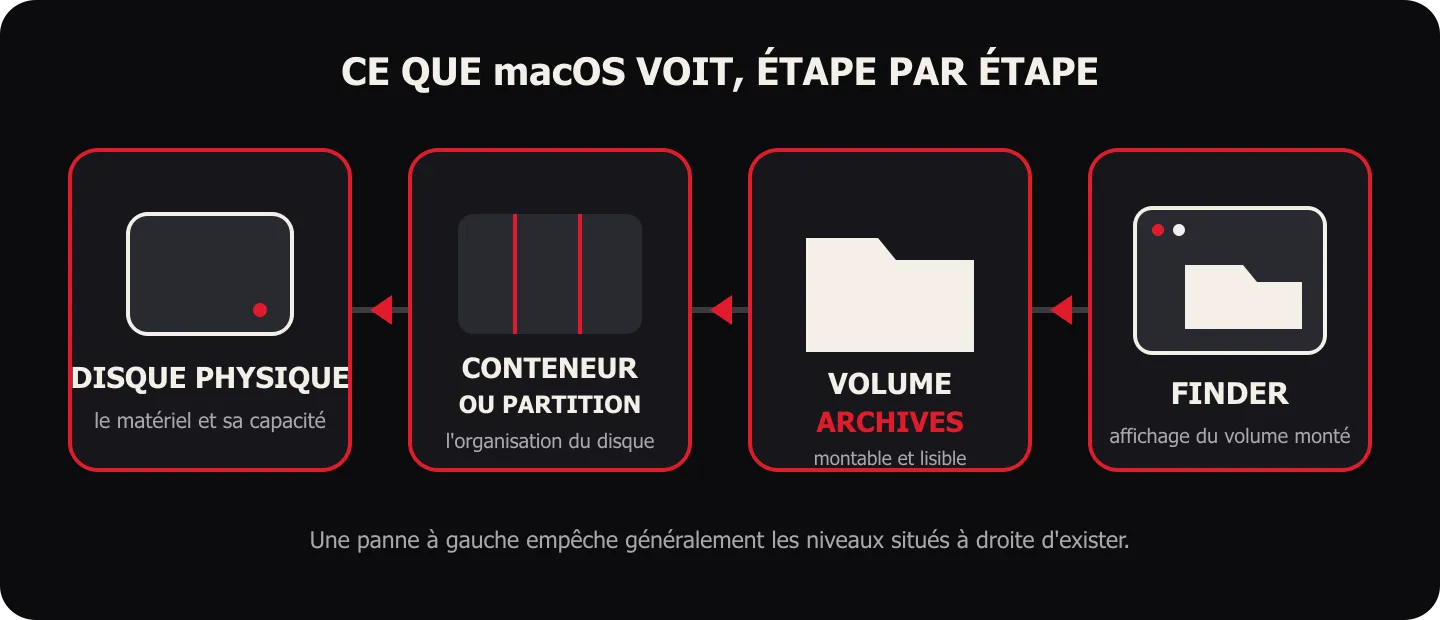 De gauche à droite : matériel, organisation logique, volume montable, affichage dans le Finder. Illustration originale : La Revue Geek.
Action 1 — décider si tout essai doit s’arrêter
Question diagnostique : le support montre-t-il un signe de panne physique ou d’accès instable ? Écoutez sans le manipuler et observez une seule connexion : cliquetis ou grattement mécanique, odeur, chauffe inhabituelle, déconnexions en boucle, capacité qui change, messages contenant « erreur d’entrée/sortie » ou « I/O error ».
Action et droits : aucune commande et aucun droit administrateur. Si le volume est encore monté et répond normalement, éjectez-le dans le Finder avant de débrancher. S’il se déconnecte sans cesse, ne répond plus ou émet un bruit anormal, n’insistez pas pour obtenir une éjection : fermez les applications qui y accèdent, arrêtez le Mac si nécessaire, puis coupez l’alimentation du boîtier.
Résultat à lire : en l’absence de signe alarmant, poursuivez. Au premier signe alarmant, notez l’heure, le bruit, le message exact et les circonstances, puis arrêtez. Une répétition « pour voir » sollicite encore les têtes, la mémoire flash, le câble ou le contrôleur.
Risque, retour arrière et critère d’arrêt : cette observation ne modifie rien. Il n’existe toutefois pas de retour arrière après une aggravation matérielle. Un bruit anormal, des déconnexions répétées ou des erreurs d’entrée-sortie imposent une récupération professionnelle ; ne lancez ni Premiers secours ni copie massive.
Action 2 — interdire les opérations destructives
Question diagnostique : macOS propose-t-il « Initialiser », « Effacer », « Partitionner » ou un reformatage ? Ces propositions signifient seulement qu’il ne trouve pas de volume immédiatement exploitable ; elles ne prouvent pas que le disque est vide.
Action et droits : cliquez sur Ignorer ou Annuler. Ne saisissez pas de mot de passe administrateur pour autoriser une modification. Ne supprimez aucune partition et n’installez aucun prétendu pilote ou logiciel de récupération à ce stade.
Résultat à lire : la fenêtre disparaît, tandis que le support peut rester observable dans Utilitaire de disque ou Informations système. Photographiez le message si nécessaire.
Risque, retour arrière et critère de poursuite : annuler est sans risque. Initialiser, effacer ou partitionner écrit des structures sur le support et complique la récupération ; ce guide n’emploie donc aucune de ces fonctions. Poursuivez seulement avec des observations en lecture seule.
2. Écarter un simple réglage du Finder
Action 3 — réactiver les disques externes
Question diagnostique : ARCHIVES est-il déjà monté mais simplement masqué dans la barre latérale ou sur le bureau ?
Action et droits : avec le Finder au premier plan, choisissez Finder > Réglages. Dans Général, cochez Disques externes pour le bureau. Dans Barre latérale, cochez Disques externes dans la catégorie Emplacements. Aucun droit administrateur n’est requis. Sous d’anciennes versions de macOS, le menu peut s’appeler Finder > Préférences.
Résultat à lire : si ARCHIVES apparaît aussitôt et s’ouvre, le stockage fonctionnait : seul son affichage était désactivé. Ouvrez aussi Aller > Ordinateur dans le Finder pour vérifier les volumes montés indépendamment de la barre latérale.
Risque et retour arrière : ces coches ne touchent pas aux données. Vous pouvez les décocher pour revenir à l’affichage précédent.
Critère de sortie : si ARCHIVES s’ouvre et qu’un fichier existant se lit, allez directement à la validation. S’il reste absent, ouvrez une nouvelle fenêtre du Finder. Un redémarrage du Finder ou du Mac peut écarter un état logiciel transitoire, mais ne répare jamais un câble, un boîtier ou un disque défaillant ; ne redémarrez pas en boucle.
3. Observer le disque dans Utilitaire de disque
Action 4 — afficher la hiérarchie complète
Question diagnostique : macOS voit-il le périphérique, son organisation logique et le volume ARCHIVES ?
Action et droits : ouvrez Utilitaire de disque avec Spotlight ou depuis Applications > Utilitaires, puis choisissez Présentation > Afficher tous les appareils. Aucun droit administrateur n’est nécessaire pour observer.
Ce qu’il faut lire : dans la rubrique Externe, la ligne la plus à gauche et la plus haute correspond au périphérique physique ; son nom peut être celui du fabricant et sa capacité doit approcher celle annoncée. Une ligne indentée représente une partition ou un conteneur APFS. Une ligne encore indentée nommée ARCHIVES est le volume. Sélectionnez chaque niveau et relevez le nom, la capacité, le format, l’état monté ou non monté, et, avec le bouton Informations, le point de montage ainsi que les indices disponibles. L’état S.M.A.R.T. n’est pas toujours transmis par les boîtiers USB : son absence ne prouve ni santé ni panne.
Résultat attendu : une hiérarchie complète permet de cibler le volume, sans confondre ARCHIVES avec le boîtier. Une capacité nulle, aberrante ou très différente est un indice matériel ou de traduction du boîtier.
Risque, retour arrière et critère : afficher et sélectionner ne modifie rien. Ne cliquez pas sur Effacer, Partitionner ou Restaurer. Si ARCHIVES est indiqué « Monté », passez à la décision « volume monté mais absent du Finder ». S’il est « Non monté », l’action suivante peut être tentée sous conditions. Si le périphérique seul apparaît, sautez au diagnostic matériel puis à la branche « aucun volume ».
Action 5 — tenter un montage unique et ciblé
Question diagnostique : un volume identifiable et apparemment stable est-il simplement éjecté ?
Action et droits : seulement si le disque ne produit aucun bruit, ne chauffe pas anormalement, ne se déconnecte pas et n’a pas signalé d’erreur d’entrée-sortie, sélectionnez précisément le volume ARCHIVES, pas le périphérique, puis cliquez sur Monter. Une session standard suffit en général ; un volume chiffré demandera son mot de passe.
Résultat à lire : si le bouton devient « Démonter », qu’un point de montage apparaît et qu’ARCHIVES arrive dans le Finder, le montage a réussi. Si une alerte apparaît, recopiez mot pour mot son titre, son texte et tout numéro d’erreur. « Non reconnu », « ressource occupée », « mot de passe incorrect » et « erreur d’entrée/sortie » n’orientent pas vers la même cause.
Risque et retour arrière : monter rend le système de fichiers accessible mais n’est pas une réparation. Éjectez ensuite normalement pour revenir à l’état non monté. N’enchaînez pas les clics si le montage échoue.
Critère : après un succès, passez à la validation. Après un échec unique, ne formatez pas : conservez le message et continuez le diagnostic.
4. Prouver la détection matérielle
Action 6 — regarder sous USB ou Thunderbolt
Question diagnostique : le contrôleur du Mac détecte-t-il au moins le boîtier ou le périphérique, même sans volume ?
Action et droits : maintenez Option et ouvrez le menu Pomme > Informations système. Autre chemin actuel : Réglages Système > Général > Informations > Rapport système. Dans Matériel, ouvrez USB ou Thunderbolt/USB4 selon le branchement. Aucun droit administrateur n’est requis.
Ce qu’il faut lire : recherchez le fabricant du boîtier, son modèle, sa vitesse de liaison et les informations d’alimentation lorsqu’elles sont exposées. Le nom ARCHIVES peut être absent ici : ce niveau décrit surtout le matériel, pas le nom du volume.
Résultat attendu : présent ici mais absent d’Utilitaire de disque indique que le lien USB/Thunderbolt existe, mais que le boîtier, son pont de stockage ou le support ne fournit pas un disque exploitable. Absent ici et dans Utilitaire de disque place le problème sur le chemin matériel ou l’alimentation.
Risque, retour arrière et critère : cette consultation est en lecture seule. Enregistrez un rapport uniquement si vous devez le transmettre, en vérifiant les informations qu’il contient. Continuez avec les essais physiques si le support est stable ; arrêtez s’il se déconnecte en boucle.
Action 7 — confirmer en Terminal, sans rien modifier
Question diagnostique : la liste système confirme-t-elle la même hiérarchie et fournit-elle un identifiant précis ?
Action et droits : ouvrez Terminal et lancez, sans sudo :
diskutil list external physicalCette commande de consultation liste les disques physiques externes. Repérez le disque par sa capacité et son caractère externe, jamais uniquement par son numéro : un identifiant comme disk4 peut changer après une reconnexion. Pour examiner le volume repéré, remplacez l’exemple par son identifiant exact :
diskutil info /dev/disk4s2Ce qu’il faut lire : Device Location, Removable Media, Protocol, Disk Size, File System Personality, Volume Name, Mounted et Mount Point. Pour ARCHIVES, Mounted: Yes devrait être associé à un point tel que /Volumes/ARCHIVES.
Risque et retour arrière : ces deux sous-commandes sont en lecture seule et ne demandent aucun droit administrateur. Elles sollicitent néanmoins le support pour lire sa structure ; ne les lancez pas sur un disque qui clique, décroche ou renvoie des erreurs E/S. Il n’y a rien à annuler.
Critère : si le Terminal et Utilitaire de disque voient le même objet, gardez l’identifiant et les sorties comme preuves. S’ils ne le voient pas alors qu’Informations système voit le boîtier, suspectez le pont USB/SATA/NVMe, l’alimentation ou le disque lui-même.
Action 8 — isoler câble, port, hub et alimentation
Question diagnostique : le défaut suit-il un élément du chemin de connexion ?
Action et droits : si ARCHIVES est monté, éjectez-le d’abord. Testez ensuite, un seul changement à la fois : connexion directe sans hub ni station d’accueil ; autre port du Mac ; autre câble de données connu fonctionnel et conforme à la vitesse du boîtier ; adaptateur USB-C connu fonctionnel ; alimentation d’origine du boîtier, si elle est prévue. Aucun droit administrateur n’est requis.
Sur un portable Mac avec puce Apple, approuvez le nouvel accessoire USB ou Thunderbolt si macOS le demande. USB-C décrit la forme du connecteur, pas à lui seul le protocole, le débit ni la puissance disponible. Un câble de charge peut être inadapté aux données ; un disque 3,5 pouces et certains boîtiers ont besoin de leur alimentation secteur.
Résultat à lire : si le disque apparaît uniquement avec un câble, un port ou une alimentation donnés, vous avez isolé le maillon fautif. S’il échoue pareil partout, le doute se déplace vers le boîtier ou le support.
Risque, retour arrière et critère : débranchez seulement après éjection lorsqu’un volume est monté. Évitez les séries de reconnexions ; deux configurations connues fonctionnelles suffisent. Remettez le montage initial pour revenir en arrière. Arrêtez immédiatement si les symptômes physiques apparaissent.
Action 9 — essayer une autre machine comme preuve
Question diagnostique : la panne suit-elle le disque ou reste-t-elle liée au premier Mac ?
Action et droits : connectez le disque une fois à un autre Mac fiable avec le câble validé. Un PC Windows peut seulement confirmer la détection de certains formats ; il ne sait pas nativement interpréter APFS ou Mac OS étendu. Refusez toute proposition d’initialisation ou de formatage.
Résultat à lire : fonctionnel sur l’autre Mac, le disque oriente vers le port, l’adaptateur, un réglage ou l’environnement du premier Mac. Absent sur deux machines avec deux chemins de connexion validés, il renforce l’hypothèse boîtier/disque.
Risque, retour arrière et critère : un autre ordinateur n’est pas une réparation. Éjectez proprement et revenez à la machine d’origine. Ne multipliez pas les essais si les données sont uniques.
5. Décider selon ce que macOS voit
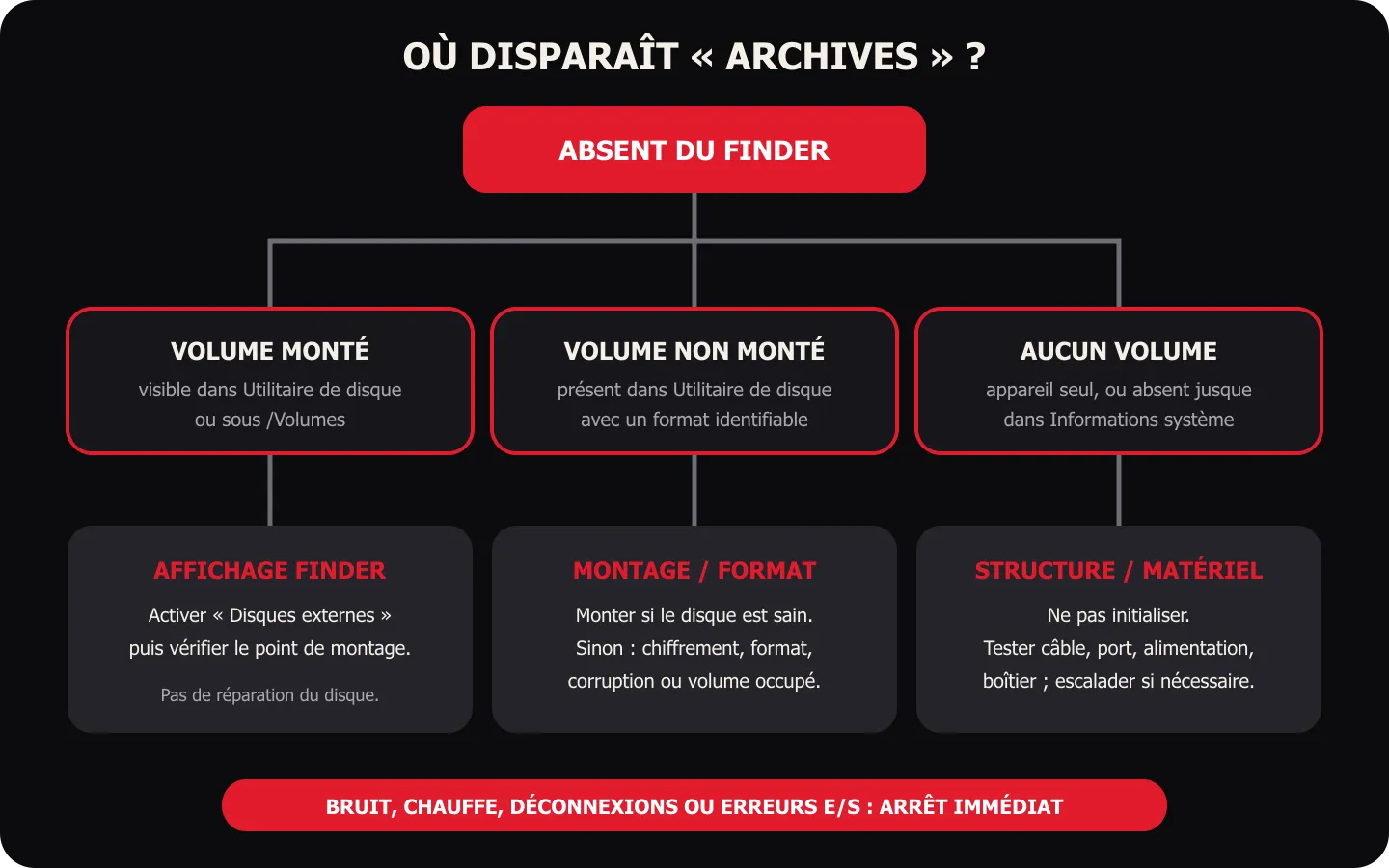 L’emplacement exact où ARCHIVES disparaît détermine l’action suivante. Illustration originale : La Revue Geek.
| Symptôme | Preuve | Cause la plus probable | Action sûre |
|---|---|---|---|
| Absent partout | Ni Utilitaire de disque, ni Informations système, ni diskutil | Câble, adaptateur, hub, port, alimentation, boîtier ou disque | Isoler chaque maillon ; arrêter si signes physiques |
| Matériel présent, aucun disque exploitable | Visible sous USB/Thunderbolt, absent de diskutil list | Pont du boîtier, alimentation ou support qui ne répond pas | Tester un chemin connu fonctionnel ; escalader |
| Périphérique présent, aucun volume | Disque physique visible, sans partition ou volume ARCHIVES | Table de partitions endommagée, format inconnu, boîtier traduisant mal le disque | Ne pas initialiser ; conserver les preuves |
| ARCHIVES présent mais non montable | Volume et format visibles, montage en échec | Chiffrement, corruption, format non pris en charge ou ressource occupée | Lire le message ; déverrouiller légitimement ou envisager Premiers secours |
| ARCHIVES monté mais absent du Finder | Mounted: Yes et point sous /Volumes | Réglage Finder ou point de montage atypique | Réactiver l’affichage ; ouvrir le point de montage |
Si l’appareil est absent partout
Restez sur le chemin matériel. Un redémarrage unique du Mac peut réinitialiser son contrôleur et écarter un état logiciel, mais un disque qui reste absent avec deux câbles et ports validés doit être confié à un réparateur du boîtier ou, si les données comptent, à un spécialiste de récupération. Remplacer un boîtier peut être pertinent, mais certains modèles soudés, chiffrés matériellement ou propriétaires rendent ce geste risqué : ne démontez pas sans connaître l’architecture.
Si le périphérique existe mais aucun volume n’apparaît
Le Mac voit le support physique, pas une structure montable. Une table de partitions peut être absente ou endommagée ; un boîtier défectueux peut aussi exposer une capacité erronée. Ne cliquez pas sur Initialiser. Conservez une capture de la hiérarchie et la sortie de diskutil list external physical. Si les données sont importantes, une image secteur réalisée par un professionnel sur un support sain est préférable à des réparations directement sur l’original.
Si ARCHIVES existe mais refuse de monter
Le format donne la direction :
- APFS : format Mac actuel, organisé en conteneur et volumes. Un volume APFS chiffré exige son mot de passe ; sans lui ou sans clé appropriée, il n’existe pas de contournement légitime.
- Mac OS étendu (HFS+) : ancien format Mac encore lisible sur les systèmes actuels. En août 2026, Apple avertit déjà que les volumes Mac OS étendu chiffrés ne seront plus pris en charge à partir de macOS 28 ; ce changement futur n’explique pas à lui seul un échec sous macOS 26.
- exFAT : prévu pour les échanges Mac/Windows et les fichiers volumineux. Il n’est pas journalisé comme NTFS ; une déconnexion brutale peut donc laisser des incohérences.
- MS-DOS (FAT/FAT32) : largement compatible, mais un fichier individuel est limité à 4 Gio. Cette limite explique un refus de copie, pas la disparition complète du volume.
- NTFS : macOS peut généralement lire un volume NTFS mais pas y écrire nativement. Un volume NTFS monté en lecture seule est donc normal ; un refus total de montage ne doit pas mener à l’achat précipité d’un pilote. Testez d’abord sa cohérence depuis Windows avec les outils Microsoft et une sauvegarde.
- Format inconnu ou non reconnu : il peut venir de Linux, d’un NAS, d’un appareil photo ou d’un chiffrement tiers. Identifiez son origine et utilisez le système ou le logiciel officiel correspondant ; ne reformatez pas pour le « rendre compatible » si des données restent à récupérer.
Si le message parle d’un volume occupé, fermez les applications susceptibles de l’utiliser et éjectez les autres volumes du même disque si c’est possible. Ne forcez pas un démontage par une commande agressive : le message exact doit être interprété avant d’agir.
Si ARCHIVES est monté mais absent du Finder
Dans Utilitaire de disque, bouton Informations, relevez le point de montage. S’il est /Volumes/ARCHIVES, ouvrez Finder > Aller > Aller au dossier, saisissez /Volumes, puis ouvrez ARCHIVES. Aucun droit administrateur n’est requis. Si le dossier s’ouvre, revenez aux réglages du Finder ; si le point de montage est différent ou vide, conservez cette anomalie pour l’assistance. Ne créez pas manuellement un dossier ARCHIVES sous /Volumes : cela peut masquer la vraie cause.
6. Réparer seulement quand c’est raisonnable
Action 10 — décider si Premiers secours est acceptable
Question diagnostique : le support est-il stable, correctement détecté, sans signe physique, et les données sont-elles déjà sauvegardées ou reproductibles ?
Action et droits : avant toute réparation, copiez d’abord les données accessibles vers un autre support sain. Si le volume ne monte pas mais reste stable et que les données sont importantes, privilégiez une image du support réalisée avec un outil et une méthode maîtrisés, ou par un professionnel. Premiers secours vérifie et peut modifier le formatage et les structures de répertoire ; ce n’est pas une opération purement diagnostique.
Résultat à lire : si vous ne disposez d’aucune copie, si le disque décroche ou si chaque lecture semble laborieuse, n’exécutez pas Premiers secours sur l’original. La bonne escalade est alors une récupération avant réparation.
Risque, retour arrière et critère : une réparation peut rendre un volume cohérent, mais elle peut aussi supprimer des références devenues irrécupérables. Il n’existe pas de bouton Annuler. Poursuivez uniquement lorsque ce risque est accepté et proportionné.
Action 11 — appliquer l’ordre recommandé par Apple
Question diagnostique : Utilitaire de disque peut-il corriger une incohérence logique sur un support stable ?
Action et droits : choisissez Présentation > Afficher tous les appareils. Sélectionnez d’abord chaque volume du périphérique, du dernier affiché vers le premier, puis cliquez sur Premiers secours > Exécuter. Faites ensuite de même pour chaque conteneur, puis pour le périphérique physique. Une authentification administrateur peut être demandée. Suivez l’ordre et les instructions affichés par la version installée de macOS.
Ce qu’il faut lire : conservez le texte complet du rapport : « opération réussie », « réparé », « impossible de réparer », « le disque est sur le point de tomber en panne » ou erreurs E/S n’ont pas le même poids. Apple précise que Premiers secours ne détecte ni ne répare tous les problèmes.
Risque et retour arrière : l’opération écrit potentiellement sur les structures du système de fichiers. Ne l’interrompez pas tant que le disque reste stable. Il n’y a pas de retour arrière intégré ; la sauvegarde ou l’image préalable constitue le filet de sécurité.
Critère : si la réparation réussit, tentez une seule fois de monter ARCHIVES puis validez. Si Utilitaire de disque annonce une défaillance imminente, une impossibilité de réparer ou une erreur d’entrée-sortie, arrêtez : sauvegarde immédiate si encore possible, remplacement du disque ou récupération professionnelle. Ce guide ne propose volontairement ni fsck lancé à l’aveugle, ni réparation diskutil en Terminal : l’interface affiche mieux la cible et le rapport, sans valeur supplémentaire à prendre le risque d’une mauvaise identification.
Préparer une escalade utile
Avant une assistance Apple, celle du fabricant ou un laboratoire de récupération, rassemblez sans publier d’identifiant sensible :
- modèle du Mac, version exacte de macOS et type de port utilisé ;
- marque, modèle, capacité et alimentation du disque ou du boîtier ;
- chronologie du premier incident et dernier usage réussi ;
- photos de la hiérarchie « Afficher tous les appareils » et du message exact ;
- sorties de
diskutil list external physicaletdiskutil infosi elles ont pu être obtenues sans instabilité ; - résultat de chaque câble, port, alimentation et autre machine, un changement à la fois ;
- présence de bruit, chauffe, déconnexions ou erreurs E/S ;
- importance des données, existence d’une sauvegarde et chiffrement connu.
Ne joignez jamais un mot de passe ou une clé de récupération au rapport. Indiquez seulement que le volume est chiffré et que vous possédez — ou non — l’élément de déverrouillage.
7. Valider le retour à la normale
Action 12 — vérifier sans altérer l’original
Question diagnostique : ARCHIVES est-il réellement monté, lisible et stable, et pas seulement visible pendant quelques secondes ?
Action et droits : vérifiez qu’ARCHIVES apparaît dans le Finder. Dans Utilitaire de disque ou avec diskutil info, confirmez qu’il est monté sous /Volumes/ARCHIVES. Ouvrez un petit fichier existant et connu, puis refermez-le sans l’enregistrer. Aucun droit administrateur n’est requis.
Résultat à lire : le fichier doit s’ouvrir sans attente anormale, erreur ou nouvelle déconnexion. Une vignette visible n’est pas une preuve suffisante : il faut lire le contenu.
Risque et retour arrière : l’ouverture en lecture est peu risquée, mais toute lecture sollicite un support fragile. Arrêtez au premier symptôme. Fermer sans enregistrer laisse l’original intact.
Critère : si le disque était attendu en lecture/écriture et que son format le permet, copiez ensuite depuis le Mac un petit fichier sans valeur vers ARCHIVES, rouvrez la copie, puis supprimez seulement cette copie de test. N’effectuez pas ce test sur NTFS monté en lecture seule, sur un volume suspect ou si l’écriture n’est pas nécessaire.
Action 13 — éjecter et reconnecter une seule fois
Question diagnostique : le résultat survit-il à une reconnexion normale ?
Action et droits : fermez les fichiers ouverts, cliquez sur le bouton d’éjection à côté d’ARCHIVES dans le Finder et attendez sa disparition. Débranchez ensuite le câble, attendez quelques secondes, reconnectez directement au chemin validé et observez un montage unique.
Résultat à lire : ARCHIVES doit réapparaître, rester présent et conserver son point sous /Volumes. Une éjection refusée signifie qu’une application l’utilise encore ; revenez la fermer plutôt que d’arracher le câble.
Risque, retour arrière et critère final : une reconnexion contrôlée est réversible. Si le support a présenté une lenteur, une erreur réparée ou une déconnexion, copiez immédiatement les données importantes vers un autre support et remplacez-le ou surveillez-le hors production. Si tout est stable après lecture, éventuelle écriture, éjection et reconnexion, l’incident est clos avec une cause documentée.
Conclusion
Un disque absent du Finder se diagnostique de droite à gauche : affichage du Finder, volume monté, volume reconnu, structure logique, puis matériel. Ce parcours évite de confondre une case décochée avec une panne et, surtout, de transformer un volume récupérable en disque reformatté.
La règle décisive reste simple : tant que des données uniques sont en jeu, une preuve vaut mieux qu’un essai de réparation. Un support stable et sauvegardé peut recevoir Premiers secours ; un support bruyant, instable ou couvert d’erreurs E/S doit être arrêté et confié à un spécialiste.
FAQ
Les réponses rapides avant d’insister sur un disque absent du Finder.
Pourquoi macOS propose-t-il d’initialiser le disque ?
Parce qu’il détecte un périphérique sans volume immédiatement exploitable. Cela ne signifie pas qu’il est vide. Si vous devez récupérer des données, choisissez Ignorer ou Annuler et n’initialisez pas.
Un disque visible dans Utilitaire de disque est-il sain ?
Non. Cela prouve seulement que macOS voit un niveau de la chaîne. Vérifiez si c’est le périphérique, le conteneur ou le volume, sa capacité, sa stabilité et les messages de montage.
Pourquoi mon disque NTFS est-il en lecture seule ?
macOS sait généralement lire NTFS mais ne fournit pas nativement l’écriture. Ce comportement n’explique pas une disparition complète. N’installez pas un pilote inconnu pour résoudre un problème qui est peut-être matériel.
Puis-je lancer Premiers secours plusieurs fois ?
Pas pour « essayer ». Il peut modifier les structures du système de fichiers. Une sauvegarde ou une image est préférable, et toute erreur E/S, déconnexion ou bruit impose l’arrêt.
Quand faut-il appeler un professionnel de la récupération ?
Dès que des données uniques rencontrent cliquetis, chauffe anormale, déconnexions répétées, capacité incohérente ou erreurs d’entrée-sortie. Appelez aussi avant toute réparation si le volume ne monte plus et qu’aucune sauvegarde n’existe.
Partager cet article
Écrit par
larevuegeekÀ lire aussi

Réindexer Spotlight sur Mac : retrouver vos fichiers
Mac mini M6 : Apple muscle son mini ordinateur avec plus de puissance et d’IA

Steam sur Mac : Le client passe enfin au "natif" pour Apple Silicon

Apple modifie encore son interface Liquid Glass…tout ça pour ça ?

Apple publie iOS 18.1, iPadOS 18.1, macOS 15.1, watchOS 11.1, visionOS 2.1 et tvOS 18.1, quoi de 9 ?

Commentaires (0)