


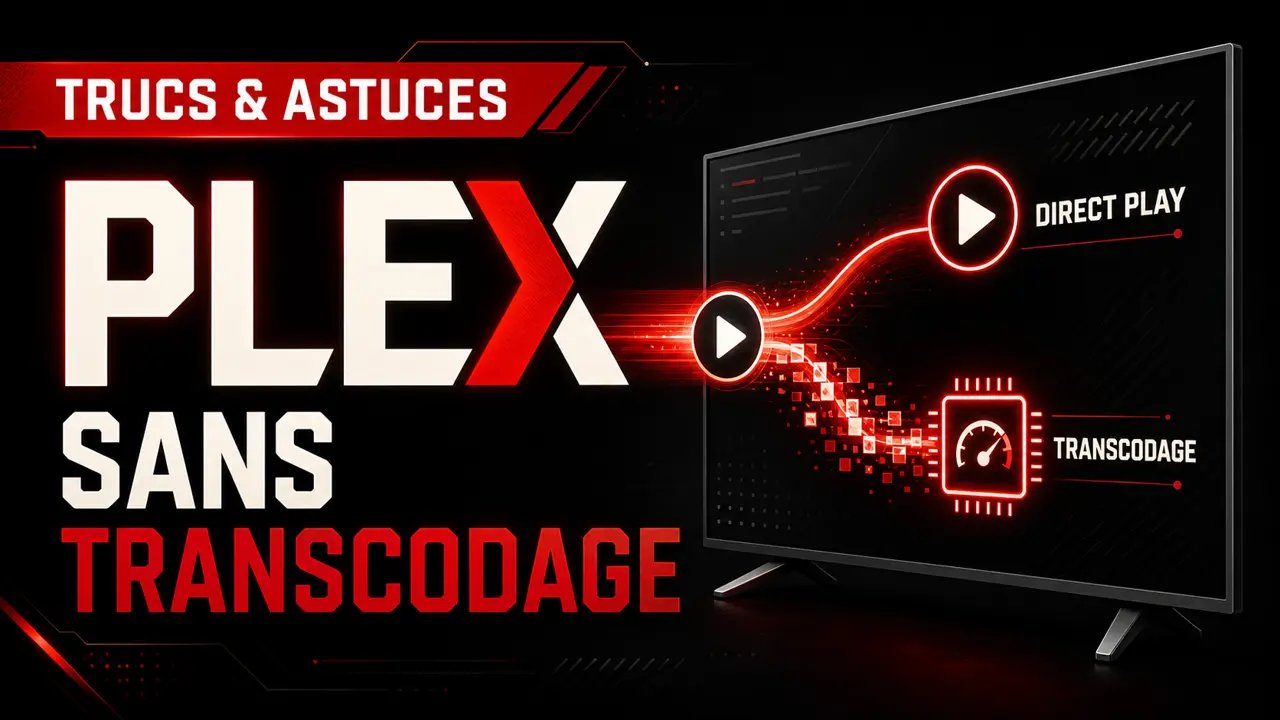
Votre téléviseur, ou le boîtier qui lui envoie l’image, lit le HEVC, le fichier est bien en 4K et pourtant Plex sollicite le processeur du serveur. Le réflexe serait de convertir la vidéo, mais ce serait souvent traiter le mauvais problème : une piste audio, un sous-titre ou une limite de qualité peut suffire à déclencher la conversion.
La bonne méthode consiste à observer la lecture en cours, puis à ne changer qu’un paramètre à la fois. On peut ainsi distinguer un simple changement de conteneur d’un véritable transcodage vidéo et retrouver, lorsque toute la chaîne le permet, la qualité d’origine sans charge inutile pour le serveur.
Commencer par la lecture en cours
Lancez le fichier problématique sur l’appareil qui pose problème et laissez-le jouer. Il peut s’agir de l’application intégrée au téléviseur, mais aussi d’une Apple TV 4K, d’une NVIDIA Shield, d’un Fire TV, d’un Roku, d’une console ou d’un autre lecteur relié à l’écran. Dans Plex Web, ouvrez l’icône Activité, puis le Tableau de bord du serveur. La zone Lecture en cours — parfois affichée en anglais sous le nom Now Playing — indique le client réellement utilisé, le caractère local ou distant de la connexion et le mode de diffusion. Dépliez la fiche si les détails vidéo et audio ne sont pas visibles.
Selon la version de Plex Web et la langue choisie, vous lirez Lecture directe, Diffusion directe ou Direct Stream, ou encore Transcodage. Regardez séparément les lignes vidéo et audio. Un libellé global de diffusion directe peut en réalité accompagner une vidéo intacte et un son converti ; à l’inverse, la mention Transcode sur la vidéo confirme que les images elles-mêmes sont réencodées.
Gardez un témoin stable. Notez le fichier, le client Plex — application du téléviseur ou boîtier externe —, la piste audio, le sous-titre, le type de connexion et le mode affiché. Pendant le diagnostic, ne modifiez qu’un de ces éléments avant de relancer la même scène.
Ce que Plex change réellement
En Lecture directe, le fichier est envoyé tel quel au lecteur. Son conteneur, par exemple MKV ou MP4, ses codecs, sa résolution et son débit conviennent tous à l’application Plex et au chemin de lecture qu’elle utilise. C’est le cas le plus léger pour le serveur.
La Diffusion directe, ou Direct Stream, intervient lorsque les flux audio et vidéo sont acceptables mais que leur conteneur ne l’est pas. Plex extrait alors les pistes et les replace à la volée dans un conteneur compatible. Cette opération, aussi appelée remux, demande peu de puissance et ne réencode pas la vidéo. Une variante fréquente conserve la vidéo originale tout en transcodant uniquement l’audio, par exemple lorsqu’une piste DTS doit devenir AC3 ou AAC.
 SUR LA CHAÎNE · NOUVELLE VIDÉO JBL Charge 3 : NON à l’obsolescence programmée ! je change la batterie et port de charge Voir la vidéo →
 Le transcodage vidéo décode puis réencode les images afin de respecter une capacité du client, une résolution, un débit, un profil ou l’incrustation de sous-titres. C’est cette opération qui charge fortement le processeur ou le circuit graphique. Le transcodage audio est bien moins coûteux et n’implique pas nécessairement que la vidéo ait été touchée.
Écarter d’abord une limite de qualité ou de débit
Avant d’accuser le fichier, ouvrez les réglages de qualité de l’application Plex sur l’appareil qui effectue la lecture. Si vous regardez Plex par une Apple TV 4K ou une NVIDIA Shield, c’est donc l’application de ce boîtier qu’il faut régler, pas celle éventuellement installée sur le téléviseur. Les noms changent suivant les versions : cherchez Qualité vidéo, Qualité locale, Streaming à domicile, Qualité distante ou Qualité distante maximale. Si la limite choisie est inférieure au débit du fichier, le serveur doit réduire le flux et transcode généralement la vidéo. Pour un test sur le réseau domestique, choisissez la qualité Originale ou la valeur maximale disponible, tout en laissant la lecture directe et la diffusion directe autorisées lorsqu’elles sont proposées.
Ce réglage n’est pas une promesse universelle de lecture directe : il retire seulement une limite artificielle. Si le Wi-Fi ne suit pas, vous observerez des pauses plutôt qu’un miracle. Revenez alors à une valeur réaliste ou améliorez la liaison réseau. Une connexion Ethernet à 100 Mbit/s peut aussi être moins stable sur les pointes de débit d’un fichier 4K très lourd qu’un bon Wi-Fi, tandis qu’un signal Wi-Fi encombré peut chuter malgré un excellent débit théorique.
Vérifiez ensuite si Plex classe la session comme locale, distante ou indirecte. Un lecteur placé dans le salon peut être vu comme distant si le réseau est segmenté, si la détection locale échoue ou si le serveur est joint par une autre route. Les limites de qualité distante du client et les plafonds configurés dans Paramètres > Serveur > Accès à distance peuvent alors s’appliquer. Une connexion indirecte par Plex Relay est en outre plafonnée à 2 Mbit/s ; un fichier plus lourd devra être transcodé pour tenir dans cette enveloppe.
Si la lecture est vraiment distante, le débit montant disponible côté serveur compte autant que le téléchargement côté téléviseur. Ne forcez pas l’original si la liaison ne peut pas le transporter durablement. Le but est d’éliminer un plafond incohérent, pas de masquer une contrainte physique.
Le conteneur, le codec et le profil forment un tout
Une extension ne raconte qu’une partie du fichier. MKV et MP4 sont des conteneurs ; ils peuvent renfermer une vidéo H.264, HEVC, AV1 ou autre, plusieurs pistes audio et plusieurs formats de sous-titres. Si la vidéo et le son sont acceptés mais pas le conteneur, Plex peut simplement effectuer une diffusion directe. Si le tableau de bord montre au contraire la vidéo en transcodage, comparez ses caractéristiques aux capacités annoncées pour l’application précise du téléviseur.
Le nom du codec ne suffit pas non plus. Un appareil compatible HEVC peut refuser une combinaison particulière de résolution, fréquence d’images, profondeur de couleur, profil ou niveau. Avec H.264, une limite de niveau déclarée trop basse dans le client peut provoquer une conversion. Avec la 4K, le décodage 10 bits ou certains profils HDR peuvent être acceptés sur un modèle et rejetés sur un autre, parfois au sein d’une même marque.
Quand le HDR change la nature du travail
Si une source HDR doit être présentée à un lecteur ou à un écran qui réclame du SDR, Plex peut transcoder la vidéo et appliquer un tone mapping HDR vers SDR. Cette conversion préserve des couleurs et une luminosité utilisables, mais elle peut être très exigeante, surtout en 4K. Un transcodage HDR observé ici n’est donc pas un simple changement d’enveloppe : vérifiez le support du profil HDR par le client, l’écran et la chaîne HDMI éventuelle. Ne désactivez pas le tone mapping pour tenter d’obtenir une lecture directe ; cela ne rend pas le client compatible et peut produire une image délavée lors d’une conversion.
Voir les pistes sans modifier le fichier
Pour aller plus loin que les informations de Plex, la commande facultative suivante affiche le conteneur et toutes les pistes. Elle nécessite l’installation de FFmpeg, qui fournit ffprobe. Remplacez simplement le nom du fichier, puis comparez les codecs, profils, niveaux, dimensions, canaux audio et sous-titres aux capacités du client ; la commande ne transforme rien.
ffprobe -hide_banner -show_format -show_streams "film.mkv"Une piste audio peut être l’unique coupable
Relancez la même vidéo en choisissant une autre piste audio, de préférence AAC ou Dolby Digital si elle existe déjà dans le fichier. Si le tableau de bord passe d’un transcodage audio à une lecture directe, ou conserve la vidéo en copie pendant que seul le son change, vous avez isolé la cause sans toucher aux images.
Le téléviseur peut savoir décoder un format lorsqu’il lit un fichier depuis une clé USB, mais son application Plex peut ne pas exposer la même capacité. Avec un boîtier externe, c’est encore une autre chaîne : l’Apple TV 4K ou la NVIDIA Shield décode ou transmet le son, puis le téléviseur, la barre de son ou l’ampli doit l’accepter. ARC ou eARC et les réglages de passthrough entrent alors en jeu. Un flux DTS, TrueHD ou multicanal non accepté peut être converti en AAC ou AC3. Cela reste souvent beaucoup moins lourd qu’un transcodage vidéo.
Sur certaines applications, l’association d’un son incompatible et de sous-titres peut toutefois provoquer un transcodage vidéo, car le serveur doit synchroniser et incruster le texte avec l’audio converti. Si changer uniquement la piste audio fait disparaître le transcodage vidéo, ne concluez donc pas trop vite à un défaut du codec d’image.
Les sous-titres révèlent souvent la cause
Désactivez temporairement les sous-titres pendant la lecture, sans changer la piste audio ni la qualité. Si la vidéo passe immédiatement en lecture directe ou en diffusion directe, le format ou le rendu du sous-titre imposait son incrustation dans l’image.
Un sous-titre texte simple, tel qu’un SRT, peut généralement être rendu par de nombreux clients sans réencoder la vidéo. Ce n’est pas automatique : le support dépend de l’application, et des styles complexes ASS ou SSA peuvent exiger une gravure. Les formats image comme PGS, VOBSUB ou SUB/IDX ne contiennent pas du texte à dessiner, mais des images ; la majorité des applications Plex doivent les brûler dans chaque image vidéo, ce qui force alors un transcodage vidéo complet.
Dans les réglages du client, l’option peut s’appeler Graver les sous-titres ou Burn Subtitles. Le mode automatique cherche en général à ne graver que les formats qui l’exigent, tandis que Toujours impose la conversion même avec un sous-titre texte que le lecteur aurait pu afficher. Ne choisissez pas aveuglément Jamais ou son équivalent : selon l’application, le sous-titre incompatible peut simplement ne plus apparaître. Les choix disponibles et leur formulation varient avec la plateforme et la version.
La capacité déclarée par l’application fait foi
« Mon téléviseur sait lire ce codec » reste une information utile, mais incomplète. Si Plex tourne directement sur le téléviseur, l’application utilise le système de lecture fourni par le fabricant et annonce au serveur les combinaisons qu’elle estime pouvoir accepter. Plex rappelle d’ailleurs qu’un format lisible par USB ou DLNA peut ne pas être disponible en lecture directe dans son application Smart TV.
Si Plex tourne sur une Apple TV 4K, une NVIDIA Shield ou un autre boîtier, c’est ce boîtier qui devient le client vidéo. Le téléviseur n’est alors que l’afficheur situé en aval, même si ses capacités HDR et celles de la liaison HDMI peuvent encore compter. Pour le son, le chemin peut également traverser un ampli ou une barre de son. Autrement dit, deux applications Plex reliées au même écran peuvent prendre des décisions différentes face au même fichier.
Le modèle de l’appareil, son année, son système, la version de l’application et le type exact de client changent le profil réel. Plex for Smart TVs n’a pas nécessairement les mêmes limites que Plex for LG, Plex for Samsung, Plex pour Apple TV ou l’application Android TV utilisée par une NVIDIA Shield. La page Plex consacrée aux formats Smart TV précise elle-même qu’elle ne s’applique pas aux clients Android TV, Fire TV ou Roku TV. Un codec vidéo compatible peut encore échouer dans un conteneur donné, avec une piste audio secondaire, un trop grand nombre de pistes ou un sous-titre que le lecteur ne sait pas superposer.
Mettez l’application et Plex Media Server à jour, puis consultez la page de compatibilité correspondant au client réellement affiché dans le tableau de bord. Si un réglage Autoriser la lecture directe ou Autoriser la diffusion directe existe, vérifiez qu’il est actif. Évitez en revanche de forcer la lecture directe comme solution générale : lorsqu’une capacité est mal déclarée ou réellement absente, vous pouvez obtenir une erreur, une image noire, du silence ou une lecture instable.
Refaire un test propre avant toute conversion
Revenez au fichier d’origine et relancez toujours le même passage. Commencez sans sous-titres, avec une piste audio connue comme compatible, une qualité originale et une connexion dont le tableau de bord confirme le caractère local. Notez le mode de la vidéo et celui de l’audio. Si la vidéo est en lecture directe, réactivez ensuite la piste audio souhaitée ; observez le changement, puis remettez le sous-titre et observez de nouveau. Si le transcodage existe déjà dans la configuration minimale, examinez alors le conteneur, le profil vidéo, le niveau, la profondeur de couleur et le HDR.
Ce protocole rend le résultat reproductible : chaque différence entre deux essais correspond à une seule variable. Testez ensuite une seconde vidéo connue pour être simple — par exemple un MP4 H.264 avec audio AAC et sans sous-titres — sur le même client et le même réseau. Si elle transcode aussi, le problème se situe probablement dans la qualité, la connexion ou les capacités annoncées par l’application plutôt que dans le premier fichier. Si vous possédez à la fois une application Smart TV et un boîtier comme une Apple TV 4K ou une NVIDIA Shield, lire ce même fichier sur les deux est également très révélateur : le serveur et le média ne changent pas, seul le profil client varie.
Une fois la cause identifiée, choisissez la réponse la plus petite : garder la diffusion directe si seul le conteneur change, sélectionner une autre piste déjà présente, employer un sous-titre texte compatible, corriger une limite de qualité injustifiée ou utiliser un client mieux adapté. La conversion du fichier ne devient pertinente que si le format nécessaire n’existe pas déjà et si ce téléviseur reste votre cible principale. Désactiver globalement le transcodage ne résout rien : Plex peut encore devoir convertir l’audio ou remuxer, et une vidéo réellement incompatible cessera simplement de se lire.
Questions fréquentes
Direct Stream réduit-il la qualité ?
Pas lorsque Plex change seulement le conteneur : les flux vidéo et audio restent intacts. Si le tableau de bord montre que l’audio est transcodé, seule cette piste est convertie tandis que la vidéo peut rester inchangée.
Qualité originale signifie-t-elle toujours Direct Play ?
Non. Ce réglage évite une conversion motivée par une limite de débit, mais Plex peut encore transcoder pour rendre compatibles le codec, le profil, l’audio, le HDR ou les sous-titres.
Pourquoi un SRT peut-il encore poser problème ?
SRT est un format texte largement pris en charge, mais le client, son mode de gravure ou l’association avec une piste audio convertie peut changer le résultat. Le test décisif consiste à rejouer la même scène avec puis sans ce sous-titre.
Faut-il désactiver le transcodage sur le serveur ?
Non. Ce réglage ne rend aucun client plus compatible et peut transformer une conversion nécessaire en échec de lecture. Identifiez d’abord le flux fautif et gardez le transcodage disponible pour les cas qui en ont réellement besoin.

À lire aussi
 ARTICLE · 19 MAI Plex va tripler le prix de son Lifetime Plex Pass à partir du 1er juillet 2026
 ARTICLE · 28 NOV. Plex verrouille l’accès distant gratuit...et la pilule ne passe pas
 ARTICLE · 22 AOÛT Plex corrige une faille critique de sécurité : mettez à jour immédiatement votre serveur
 ARTICLE · 1 AVR. Plex améliore son app, mais le prix grimpe aussi !
 VIDÉO · 23 JUIL. Mettre à jour son serveur Plex en un clin d'oeil sur Raspberry Pi OS
 VIDÉO · 19 JUIL. Plex et NAS : Comment configurer un NAS Synology ou Asustor pour un serveur Plex parfait ! Tutoriel
Commentaires
0