



Vous branchez votre Fire TV Stick pour regarder des films, pas pour participer à toutes les formes de mesure et de personnalisation proposées autour du téléviseur. Quelques réglages permettent de réduire certains usages de vos données, sans renoncer à vos applications de streaming.
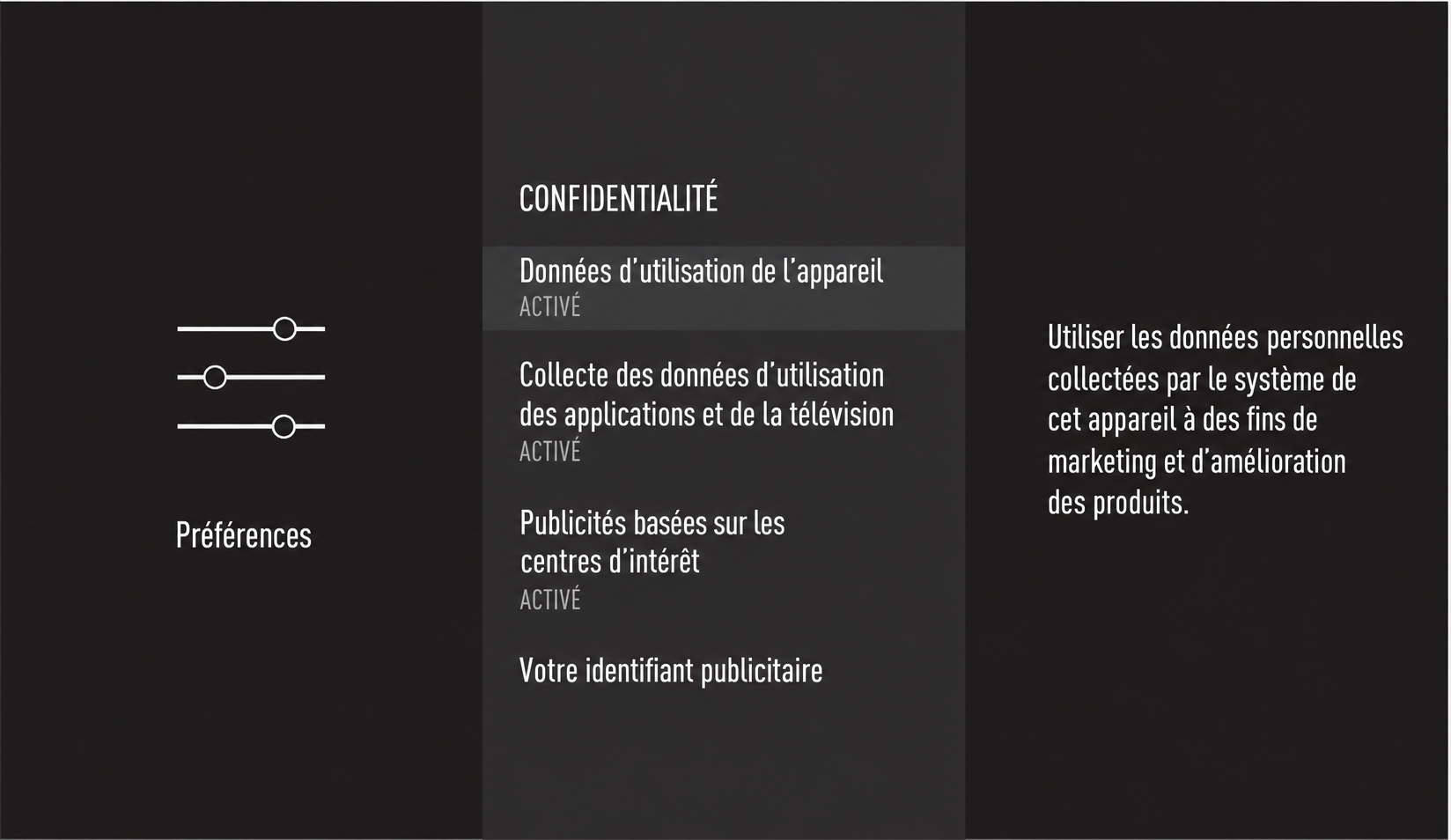
Commencez par les trois options du menu de confidentialité : données d’utilisation de l’appareil, collecte de l’utilisation des applications et publicités basées sur les centres d’intérêt. Je vous montre comment les retrouver, quoi désactiver et comment vérifier le résultat. L’objectif est de limiter la collecte et le profilage accessibles dans les paramètres, pas de promettre un Fire TV anonyme ou sans publicité.
Avant de commencer : des menus qui varient selon le Fire TV
Munissez-vous de la télécommande, allumez le téléviseur sur l’entrée HDMI du Stick et rejoignez son écran d’accueil. Aucune application supplémentaire, commande ADB ou réinitialisation n’est nécessaire pour ces réglages.
Les chemins ci-dessous correspondent à l’organisation documentée par Amazon autour de Paramètres → Préférences → Paramètres de confidentialité. Le nom français exact peut varier avec la langue, le modèle et la version de l’interface. Je donne aussi les intitulés anglais pour reconnaître l’option plutôt que de chercher une traduction au mot près.
Ce guide concerne une clé Fire TV Stick. Un téléviseur avec Fire TV intégré peut afficher des réglages supplémentaires liés à la réception télévisée. Ne cherchez pas nécessairement sur votre Stick une option concernant les programmes reçus par une antenne : les deux produits ne disposent pas des mêmes sources de contenu.
Avant de modifier une option, regardez son état. Si elle est déjà désactivée, laissez-la ainsi. Ne validez pas machinalement toutes les lignes : sur certains écrans, une pression sur le bouton central change directement l’état au lieu d’ouvrir une nouvelle page.
 SUR LA CHAÎNE · NOUVELLE VIDÉO JBL Charge 3 : NON à l’obsolescence programmée ! je change la batterie et port de charge Voir la vidéo →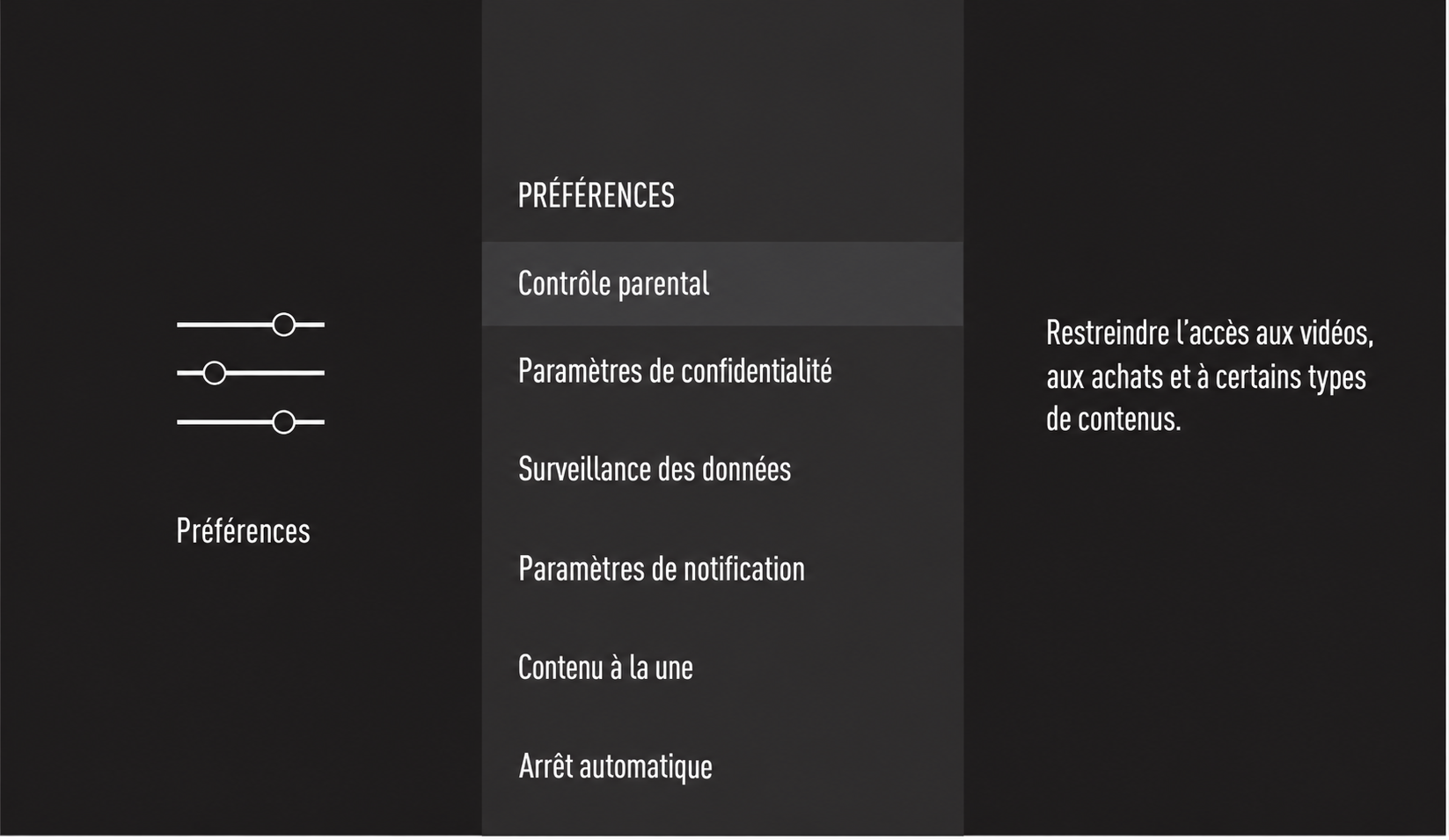
1. Désactiver l’utilisation des données de l’appareil à des fins de personnalisation
- Depuis l’accueil, ouvrez les Paramètres, généralement représentés par une roue dentée.
- Entrez dans Préférences, puis dans Paramètres de confidentialité.
- Repérez l’entrée correspondant à Données d’utilisation de l’appareil, appelée Device Usage Data en anglais.
- Passez-la sur Désactivé ou OFF et confirmez si une fenêtre apparaît.
Cette option porte notamment sur l’exploitation des données d’usage du système pour améliorer les produits et personnaliser les offres marketing. Elle ne coupe pas les traitements nécessaires au fonctionnement des fonctions de l’appareil.
Vérification : revenez à la liste et relisez l’état de cette ligne. Ne prenez pas le texte d’explication pour l’état effectif du réglage. Si un écran propose « Activer », vérifiez si ce mot décrit l’action disponible ou le statut actuel.
2. Désactiver la collecte de l’utilisation des applications tierces
Dans le même menu, cherchez Collecter les données d’utilisation des applications, ou un intitulé proche. Le repère anglais est Collect App Usage Data.
- Sélectionnez cette entrée.
- Choisissez Désactivé ou OFF.
- Validez la confirmation éventuelle, puis contrôlez la valeur affichée dans le menu précédent.
Ce choix concerne la collecte par Amazon d’informations sur l’ouverture, la fermeture et la durée d’utilisation des applications tierces. Il ne remplace pas les préférences de confidentialité propres à chaque service.
Je conseille de traiter ces deux lignes séparément : leur proximité dans le menu ne signifie pas qu’un seul interrupteur commande les deux. Une fois la première option coupée, vérifiez explicitement la seconde avant de quitter l’écran.
3. Refuser les publicités basées sur les centres d’intérêt
Toujours dans les paramètres de confidentialité, ouvrez l’option Publicités basées sur les centres d’intérêt, parfois traduite par « annonces » ou « publicités ciblées ». Son intitulé anglais est Interest-based Ads. Placez-la sur Désactivé.
Le réglage demande aux applications utilisant l’identifiant publicitaire de l’appareil de ne pas s’en servir pour constituer des profils publicitaires ou cibler des annonces selon vos intérêts. Il s’agit d’un choix de personnalisation publicitaire, pas d’un abonnement sans annonces.
Le résultat attendu : le statut passe sur OFF. Des publicités peuvent continuer à apparaître sur l’accueil ou dans les services qui en diffusent. Leur présence ne suffit donc pas à conclure que le réglage a échoué.
Si votre menu propose également une réinitialisation de l’identifiant publicitaire, vous pouvez l’examiner comme une action complémentaire. Changer cet identifiant n’efface pas votre compte, vos historiques de services ou toutes les informations déjà détenues. Vérifiez surtout que le refus de personnalisation reste bien sélectionné.
4. Revoir les données Alexa si vous utilisez la recherche vocale
Les trois interrupteurs précédents ne règlent pas à eux seuls la conservation des interactions avec Alexa. Si vous utilisez le bouton vocal pour chercher un film ou lancer une application, examinez aussi les paramètres du compte Alexa associé.
- Sur votre téléphone, ouvrez l’application Amazon Alexa avec le compte utilisé pour le Fire TV.
- Ouvrez Plus → Confidentialité Alexa, ou la rubrique équivalente de confidentialité.
- Consultez l’historique pour vérifier quelles interactions sont présentes.
- Dans Gérer vos données Alexa, examinez les choix de conservation, de suppression et d’utilisation des enregistrements pour l’amélioration des services.
- Sélectionnez les options les plus restrictives disponibles qui correspondent à votre usage, en lisant leurs conséquences avant validation.
Les libellés et possibilités dépendent de l’expérience Alexa proposée à votre compte. Supprimer des enregistrements ne signifie pas supprimer tout autre relevé d’action ou toute information liée à une demande.
Pour une télécommande vocale compatible, Alexa s’utilise en maintenant le bouton vocal. Cela ne doit pas être confondu avec les appareils dotés d’une fonction mains libres. Si vous n’avez pas besoin de recherche vocale, utilisez la navigation classique ; si un Echo pilote votre Fire TV, revoyez aussi les réglages de cet Echo.
5. Ouvrir les préférences de confidentialité de vos applications
Le Fire TV est la plateforme qui lance les applications. Chaque service peut aussi traiter des données liées à votre compte et à ce que vous regardez. Il faut donc prolonger le réglage dans les services réellement utilisés, plutôt que supposer qu’Amazon commande toutes leurs pratiques avec un interrupteur.
Commencez par les applications dans lesquelles vous êtes connecté. Ouvrez leur rubrique de compte, de confidentialité ou de préférences. Lorsque les choix détaillés sont disponibles uniquement sur le Web, utilisez un ordinateur ou un téléphone avec le même compte, puis lisez à quels appareils le réglage s’applique.
Je recommande une vérification simple, service par service :
- Existe-t-il un choix de personnalisation publicitaire ou de mesure facultative ?
- Le réglage concerne-t-il le compte entier ou uniquement l’appareil utilisé pour le modifier ?
- Le service permet-il de consulter ou d’effacer certains historiques ?
- Une action présentée comme une suppression concerne-t-elle seulement l’affichage, ou aussi les données conservées ?
Les fiches de l’Amazon Appstore peuvent afficher des informations de confidentialité déclarées par les développeurs. Elles aident à comprendre les catégories de données annoncées, mais ne constituent pas un bouton de refus. Si une application ne propose aucun réglage adapté, la désinstaller évite de continuer à l’utiliser ; cela ne supprime pas automatiquement les données de son compte distant.
Les réglages voisins à ne pas confondre avec un arrêt du suivi
Les aperçus automatiques : surtout une question de confort
Dans Paramètres → Préférences → Contenu à la une, si ces options sont présentes, désactivez la lecture automatique des vidéos et du son. Les repères anglais sont Featured Content, Allow Video Autoplay et Allow Audio Autoplay.
Revenez ensuite à l’accueil et laissez une mise en avant sélectionnée pour vérifier le comportement. Cette manipulation sert à calmer les aperçus ; elle ne doit pas être présentée comme une suppression générale de la télémétrie. La lecture automatique de l’épisode suivant, à l’intérieur d’une application, peut relever d’un autre réglage.
Le suivi de consommation Internet n’est pas le menu de confidentialité
Une entrée Surveillance des données ou Data Monitoring peut aussi apparaître dans les préférences. Elle sert à suivre la consommation de données et peut proposer des réglages de qualité ou d’alerte. Ce n’est pas l’équivalent de « Collect App Usage Data ».
Vous pouvez la laisser inactive si vous n’utilisez pas ce suivi. En revanche, sur une connexion avec un volume de données limité, l’outil peut être utile. Je ne le présente pas comme l’un des trois interrupteurs prioritaires contre le profilage : son nom prête justement à confusion.
Contrôler les changements sans se fier aux recommandations affichées
Une recommandation qui ressemble à vos goûts n’est pas une mesure fiable de la collecte restante. Un compte peut contenir un historique antérieur, une application peut gérer ses propres suggestions et un contenu peut être largement mis en avant sans être choisi spécialement pour vous.
Le contrôle accessible au débutant consiste à revenir dans les menus et à vérifier les valeurs. Il confirme votre choix de configuration, pas l’absence de toute communication réseau. Ouvrez ensuite votre application habituelle et lancez un programme pour vérifier que votre usage reste normal.
| Contrôle | Ce que vous devez vérifier |
|---|---|
| Menu de confidentialité | Les trois options prioritaires affichent Désactivé ou OFF |
| Compte Alexa | Les préférences choisies sont visibles après validation |
| Applications utilisées | Les choix ont été examinés dans le bon compte |
| Lecture d’un programme | Le streaming et la télécommande restent utilisables |
Faites la même vérification sur chaque Fire TV du foyer : les préférences de l’appareil ne sont pas nécessairement partagées avec une autre clé. Après une réinitialisation, un remplacement ou une nouvelle configuration, reprenez ce contrôle plutôt que de supposer que vos anciens choix ont été restaurés.
Les fausses bonnes idées à éviter
Je déconseille de désactiver les mises à jour ou d’installer un utilitaire inconnu qui promet de « nettoyer » tous les traceurs. On ajoute alors un logiciel et des risques sans savoir ce qu’il change. Les options intégrées permettent de commencer par des actions compréhensibles et réversibles.
Un VPN ne remplace pas ces choix : un service auquel vous vous connectez continue de reconnaître votre compte. Un filtrage réseau peut bloquer certaines connexions, mais peut aussi perturber les applications et ne garantit pas l’absence de collecte. Ce n’est pas une étape obligatoire pour appliquer ce tutoriel.
Pour revenir sur un réglage, retournez au même endroit et réactivez uniquement la fonction dont vous avez besoin. Notez le changement et son effet. Modifier plusieurs options sans vérifier ce qui se passe rend plus difficile l’identification d’un problème éventuel.
Questions fréquentes
Faut-il désactiver le Wi-Fi pour empêcher la collecte ?
Couper le réseau empêche aussi le streaming. Ce guide vise un compromis utilisable : limiter les usages facultatifs accessibles dans les menus tout en conservant les services que vous avez choisis.
Ces réglages effacent-ils ce qui a déjà été collecté ?
Ne les considérez pas comme un effacement rétroactif. Les historiques et demandes de suppression se gèrent séparément dans les comptes et les services concernés, avec leurs propres limites.
Pourquoi une option n’apparaît-elle pas chez moi ?
Vérifiez d’abord que vous êtes dans les paramètres du Fire TV et non ceux du téléviseur ou d’une application. Comparez ensuite les intitulés anglais indiqués dans le guide. Si le menu diffère, relevez le modèle et la version de l’appareil pour consulter l’aide correspondante.
Dois-je réinitialiser la clé pour appliquer ces choix ?
Non. Commencez par les réglages existants. Une remise à zéro efface la configuration locale et impose une nouvelle installation ; elle n’est pas nécessaire pour désactiver les trois options de confidentialité.
Le bon résultat est un Fire TV dont vous connaissez les choix de confidentialité et les limites. Gardez les trois options prioritaires désactivées si vous ne souhaitez pas ces usages, puis consacrez votre attention aux comptes et applications que vous utilisez vraiment.

À lire aussi
 ARTICLE · 22 NOV. Amazon : 250 millions d'appareils Fire TV vendu en 10 ans !
 BON PLAN · 2 OCT. Echo Show 11 : Écran 11" Full HD, Alexa et Domotique
 ARTICLE · 3 MARS Alexa+, l'assistant vocal d'Amazon passe à la vitesse supérieure !
 ARTICLE · 18 JUIL. Amazon Echo Spot 2024 : Le réveil connecté réinventé
 ARTICLE · 5 OCT. NVIDIA Shield TV Pro : le prix grimpe à 299 €, sans nouveau matériel
 VIDÉO · 4 DÉC. Test du FireTV Stick 4K Max d'Amazon : Tient-il ses promesses ? La réponse en vidéo
Commentaires
0