


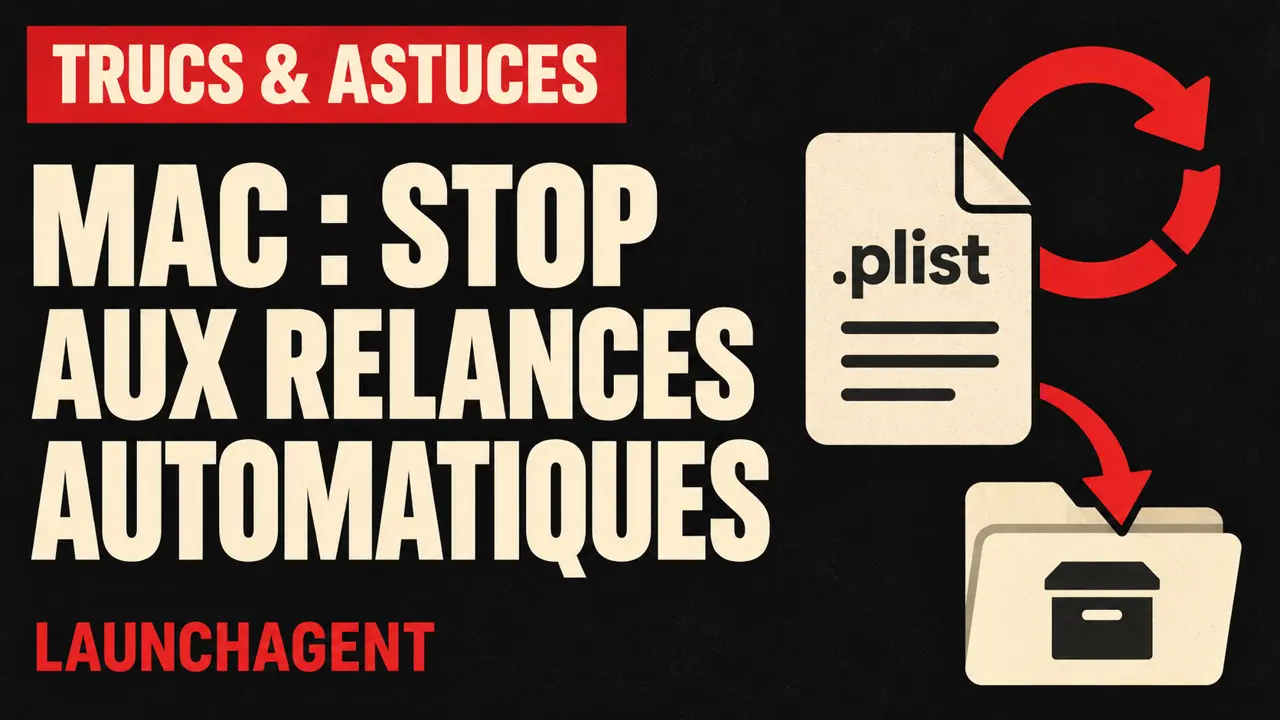
Vous avez supprimé un utilitaire, mais son assistant revient dans la barre des menus ou tente encore de se lancer à chaque connexion au Mac. Si un ancien fichier LaunchAgent est resté dans votre Bibliothèque personnelle, retirer l’application ne suffit pas toujours. Il faut identifier ce fichier, arrêter l’agent chargé, puis placer sa configuration hors du dossier de lancement.
Je vous propose une intervention limitée et réversible : mettre de côté un agent tiers clairement identifié, sans effacer ses données ni nettoyer les services du Mac en bloc. La méthode vise un fichier classique dans ~/Library/LaunchAgents, depuis votre session graphique habituelle. Elle ne s’applique pas aux services Apple, aux outils de sécurité, aux sauvegardes actives ou à un Mac administré par votre entreprise.
Commencer par le réglage prévu par l’application
Si l’utilitaire est encore installé, ouvrez ses préférences et désactivez son lancement automatique. Pour le supprimer, cherchez d’abord son désinstalleur ou les consignes de son éditeur. C’est la meilleure piste quand l’application installe plusieurs composants : déplacer un seul fichier ne constitue pas une désinstallation complète.
Dans les versions récentes de macOS, vérifiez aussi Réglages Système → Général → Ouverture et extensions. Retirez l’élément concerné de la liste des ouvertures automatiques ou désactivez son activité en arrière-plan, selon ce que propose votre version. Les intitulés ont évolué. Le guide Apple des éléments d’ouverture permet de choisir la version de macOS correspondant à votre Mac.
Une fenêtre qui réapparaît après un redémarrage peut simplement avoir été restaurée par macOS. Ce n’est pas la preuve qu’un LaunchAgent existe. De même, un élément d’arrière-plan moderne peut être enregistré par l’application sans fichier autonome dans votre Bibliothèque personnelle. Si le réglage suffit à résoudre le problème, arrêtez-vous ici.
Reconnaître le fichier qui appartient à l’ancien utilitaire
Dans le Finder, choisissez Aller → Aller au dossier…, collez le chemin suivant et validez :
 SUR LA CHAÎNE · NOUVELLE VIDÉO Parrallels Desktop 27 : 1 code, 3 OS : comment je développe RustMusic sur Mac Voir la vidéo →
~/Library/LaunchAgentsLe tilde représente votre dossier personnel. Ne le confondez pas avec /Library/LaunchAgents, qui concerne des agents installés pour les utilisateurs du Mac. Ne cherchez pas non plus à modifier /System/Library ou /Library/LaunchDaemons pour compléter ce tutoriel.
Si le dossier personnel n’existe pas ou ne contient aucun fichier correspondant, ne le créez pas et ne déplacez rien ailleurs au hasard. Revenez à l’application, à son éditeur ou à l’administrateur du Mac.
Un nom comme com.exemple.minisync.plist peut évoquer un éditeur, mais le nom du fichier ne suffit pas. Dans la suite, MiniSync est un exemple fictif. Remplacez son nom par le fichier réellement identifié sur votre Mac. Ouvrez Terminal avec Spotlight. Aucun logiciel supplémentaire n’est nécessaire.
agent="$HOME/Library/LaunchAgents/com.exemple.minisync.plist"
plutil -lint "$agent"
plutil -p "$agent"
Ces commandes examinent le fichier, sans lancer le programme qu’il décrit. La première vérification doit se terminer par OK si la structure de la liste de propriétés est valide. Cela ne prouve ni son innocuité ni l’utilité de l’agent. Si le fichier est absent, illisible ou invalide, n’enchaînez pas les commandes suivantes.
Dans le contenu, repérez Label, l’identifiant du service, puis Program ou ProgramArguments, qui indiquent le programme et ses arguments. Voici un extrait de lecture illustratif, pas une sortie relevée sur un Mac :
"Label" => "com.exemple.minisync"
"ProgramArguments" => [
  0 => "/Applications/MiniSync.app/Contents/MacOS/MiniSyncHelper"
]
Le chemin doit correspondre à l’utilitaire que vous souhaitez retirer. S’il désigne un script, il faut aussi comprendre à quoi sert ce script. Ne lancez jamais le chemin pour « voir ce que c’est ». Un préfixe ressemblant à un nom connu ne garantit pas l’origine du fichier.
Un RunAtLoad activé peut demander un lancement au chargement de l’agent. Un KeepAlive peut maintenir le programme en fonctionnement selon sa configuration. Cela explique pourquoi tuer seulement le processus ne règle pas nécessairement le problème. Le guide technique Apple sur launchd décrit ces mécanismes. Cette documentation est archivée : elle sert ici à comprendre le fichier, pas à recopier d’anciennes commandes de gestion.
Arrêter l’agent dans votre session, sans sudo
Avant d’arrêter quoi que ce soit, quittez l’utilitaire et laissez ses éventuelles opérations se terminer. Ne désactivez pas un assistant de synchronisation pendant un transfert. Si vous découvrez qu’il sert encore à une sauvegarde, à un périphérique ou à une protection du Mac, revenez aux réglages de l’éditeur.
Conservez une copie du fichier identifié dans un nouveau dossier de votre choix, hors de LaunchAgents. Notez son emplacement d’origine. Gardez ensuite la même fenêtre Terminal : la variable agent y contient toujours le chemin vérifié.
Pour lire le véritable identifiant du service et consulter son enregistrement dans votre session :
label="$(/usr/libexec/PlistBuddy -c 'Print :Label' "$agent")"
printf '%s\n' "$label"
launchctl print "gui/$(id -u)/$label"
Vérifiez que l’identifiant affiché correspond bien au fichier examiné. Si la lecture de Label échoue ou renvoie une valeur vide, arrêtez-vous. Quand launchctl print retrouve le service, il affiche sa configuration et son état. Un agent enregistré n’a pas forcément un processus actif en permanence. L’absence de processus ne suffit donc pas à conclure qu’il est retiré.
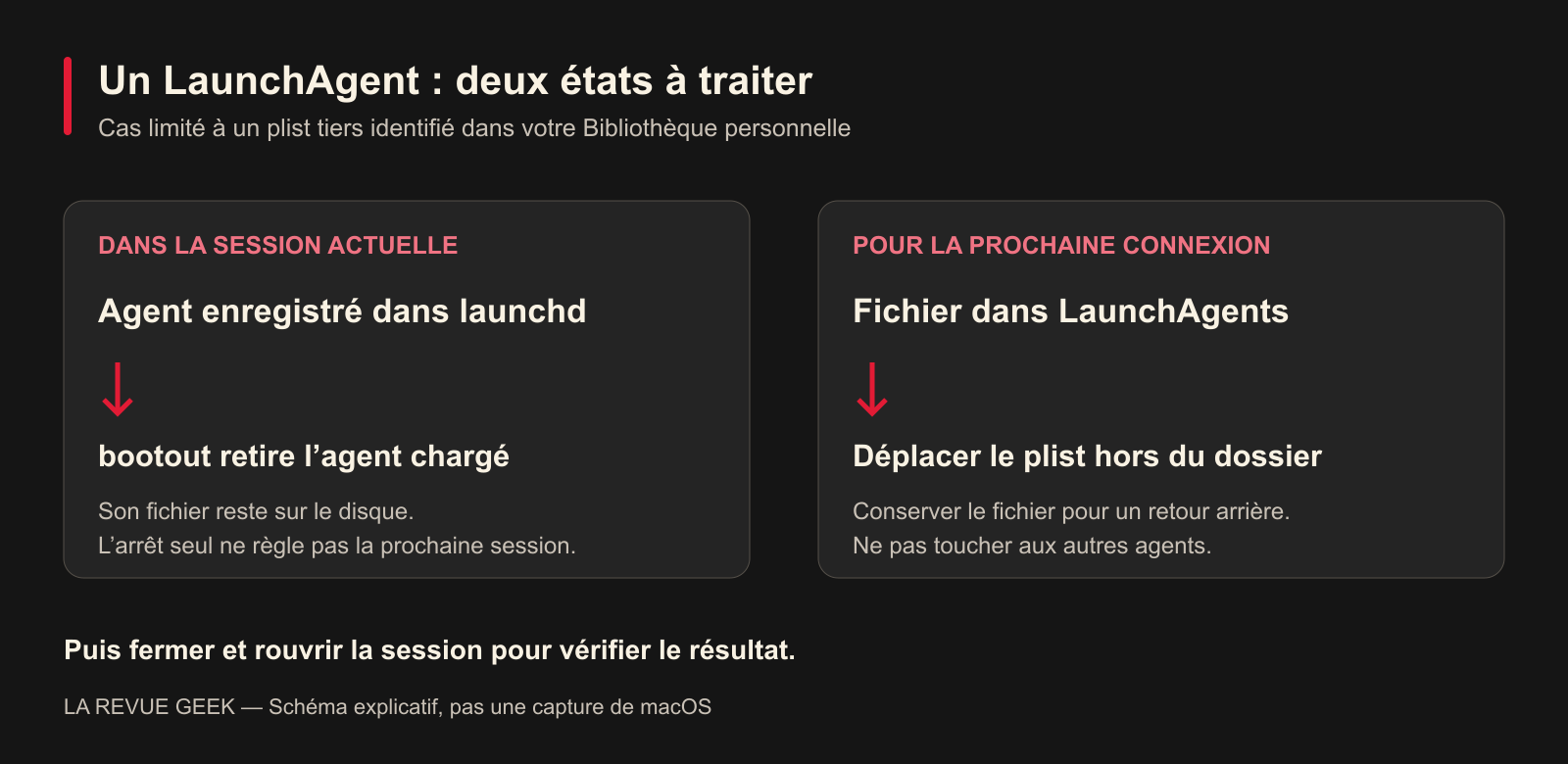
La commande suivante retire l’agent ciblé du domaine graphique de votre utilisateur et arrête le service qu’il gère :
launchctl bootout "gui/$(id -u)" "$agent"id -u fournit votre identifiant numérique. Le domaine gui/… cible votre session graphique, pas les services système. N’ajoutez pas sudo pour contourner une erreur. La documentation officielle de Podman sur les LaunchAgents macOS fournit un exemple concret de cette syntaxe. Le manuel disponible sur le Mac avec man launchctl reste la référence pour les options de sa version.
Après la commande, relancez la consultation du service :
launchctl print "gui/$(id -u)/$label"Il ne doit plus être trouvé dans ce domaine. Si bootout échoue, le service était peut-être déjà absent, mais une erreur seule ne le prouve pas. Comparez avec la consultation précédente et vérifiez le chemin et l’identifiant. S’il reste enregistré, ne poursuivez pas la mise à l’écart. Un message de permission ou une situation inexpliquée mérite un diagnostic, pas une élévation forcée.
Déplacer le plist pour empêcher son prochain chargement
bootout ne supprime pas le fichier. Tant qu’il reste dans le dossier personnel LaunchAgents, il peut être repris lors d’une prochaine ouverture de session. C’est la raison de la seconde action.
Dans le Finder, créez par exemple Documents/Agents-mis-de-cote/MiniSync. Retournez dans ~/Library/LaunchAgents et sélectionnez uniquement le plist vérifié. Copiez-le avec Commande + C, ouvrez le dossier de mise à l’écart, puis utilisez Option + Commande + V pour déplacer l’élément. Si un fichier du même nom existe déjà à destination, annulez et choisissez un nouveau dossier plutôt que de l’écraser.
Vérifiez les deux emplacements : le fichier doit être présent dans le dossier d’archive et absent de son ancien emplacement. Le dossier entier LaunchAgents reste en place avec ses autres fichiers. Ne vous contentez pas de changer le nom du plist à l’intérieur de ce dossier.
Ne supprimez ni l’exécutable, ni un dossier Application Support, ni les préférences associées « pour finir le nettoyage ». Ils peuvent contenir des données utiles ou appartenir à d’autres composants. Cette intervention retire un mécanisme de lancement précis, pas tout le logiciel.
Vérifier à la connexion suivante et pouvoir revenir en arrière
Enregistrez votre travail, fermez votre session macOS puis reconnectez-vous. Contrôlez que l’assistant indésirable ne revient pas et que les applications dont vous avez besoin fonctionnent normalement. Dans une nouvelle fenêtre Terminal, les variables précédentes n’existent plus : pour consulter le service, utilisez son identifiant exact, conservé pendant le diagnostic :
launchctl print "gui/$(id -u)/com.exemple.minisync"Remplacez encore cet identifiant fictif par celui de votre agent. Un service introuvable, un fichier toujours absent de son ancien dossier et la disparition du symptôme constituent des contrôles complémentaires. Une ancienne mention dans un panneau ou un historique ne prouve pas, à elle seule, que le programme tourne encore.
Si le fichier réapparaît, un composant encore installé peut le recréer. Ne recommencez pas à l’effacer à chaque connexion : cherchez le désinstalleur ou la fonction de démarrage automatique de l’application. Les mécanismes modernes de Service Management ne se résument pas à ce dossier.
Pour revenir en arrière, déplacez le plist archivé vers son emplacement personnel d’origine, uniquement si vous faites toujours confiance au programme qu’il lance. N’écrasez pas un nouveau fichier apparu entre-temps. Fermez puis rouvrez votre session pour le recharger normalement. Les autorisations d’arrière-plan éventuellement désactivées dans Réglages Système devront être rétablies séparément si l’application en a besoin.
Le bon résultat est la disparition d’un lancement indésirable identifié, pas un dossier vide ni la suppression de toutes les tâches en arrière-plan. Conservez votre archive jusqu’à avoir confirmé que rien d’utile n’a été désactivé.
Questions fréquentes
Je ne trouve aucun plist correspondant. Que faire ?
Ne cherchez pas à en supprimer un par ressemblance. L’app peut utiliser un élément d’ouverture moderne ou un composant installé ailleurs. Utilisez ses réglages, sa procédure de désinstallation ou l’assistance de son éditeur.
Pourquoi ne pas simplement forcer à quitter le processus ?
Cela arrête un processus, sans retirer la configuration qui peut demander sa relance. Un agent configuré pour rester actif peut donc le faire revenir.
Et si macOS demande un mot de passe administrateur ?
Arrêtez-vous et revérifiez le chemin et le propriétaire du composant. Ce tutoriel vise un agent personnel ordinaire. Il ne propose pas de forcer le retrait d’un composant protégé ou géré.
Est-ce une méthode pour éliminer un logiciel malveillant ?
Non. Elle concerne les restes identifiés d’un utilitaire connu. Un composant suspect peut disposer d’autres mécanismes de persistance et nécessite une analyse de sécurité adaptée.
Les guides officiels pour aller plus loin
- Apple : gérer les éléments d’ouverture — commencer par les commandes prévues dans macOS.
- Apple : comprendre les agents launchd — documentation technique archivée sur les fichiers et leurs déclencheurs.
- Apple : évolution des composants d’arrière-plan — pourquoi toutes les applications ne suivent pas la méthode du plist personnel.
- Projet Podman : gérer un LaunchAgent sur macOS — exemple documenté de bootstrap et bootout.

À lire aussi
 ARTICLE · 16 NOV. GCC 17 pourrait intégrer la prise en charge native des Mac Apple Silicon
 ARTICLE · 14 NOV. SteamOS sur Mac : ce lanceur libre fait tourner des jeux Windows sur Apple Silicon
 ARTICLE · 30 OCT. Restaurer un fichier avec Time Machine sans perdre la version actuelle
 ARTICLE · 28 OCT. MacBook Pro OLED tactiles : Apple change l’écran, le design et les usages, dès 3 299 €
 ARTICLE · 27 OCT. MacBook Pro 14 pouces M6 : Apple muscle son portable, voici les changements à connaître
 ARTICLE · 27 OCT. L’iMac passe au M6 : plus de puissance, un réseau modernisé et toujours 256 Go au départ
Commentaires
0