


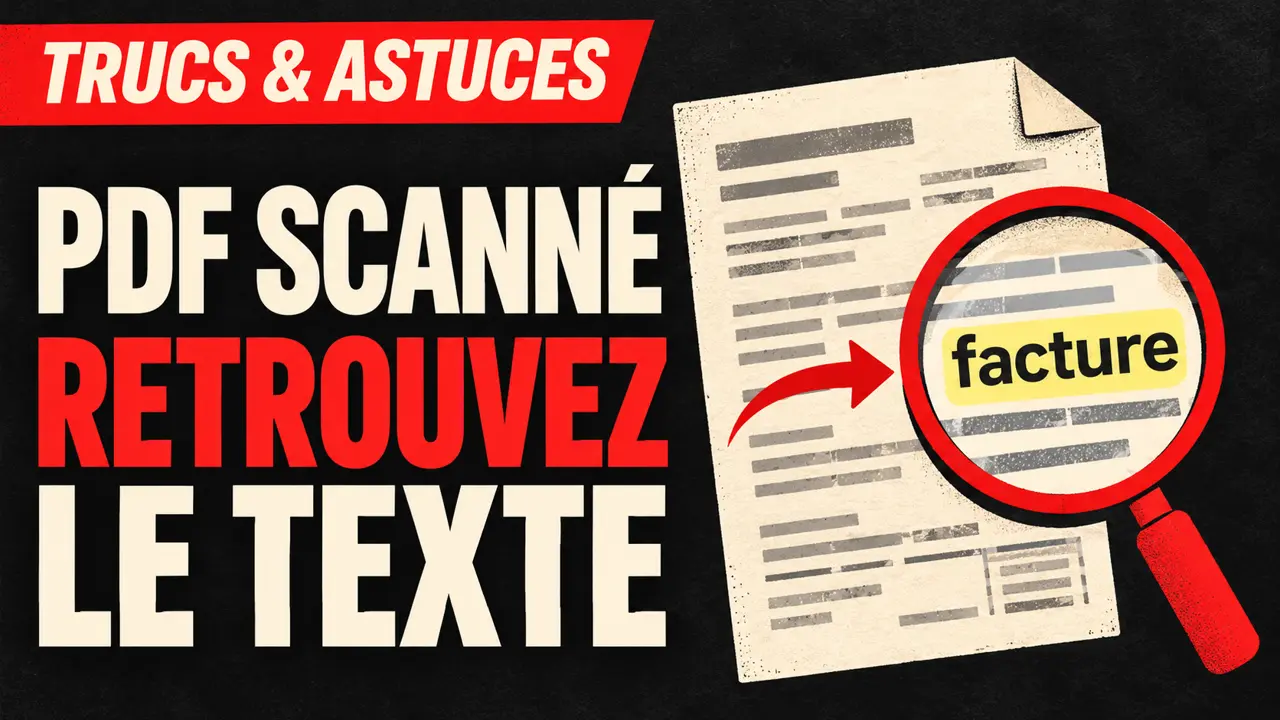
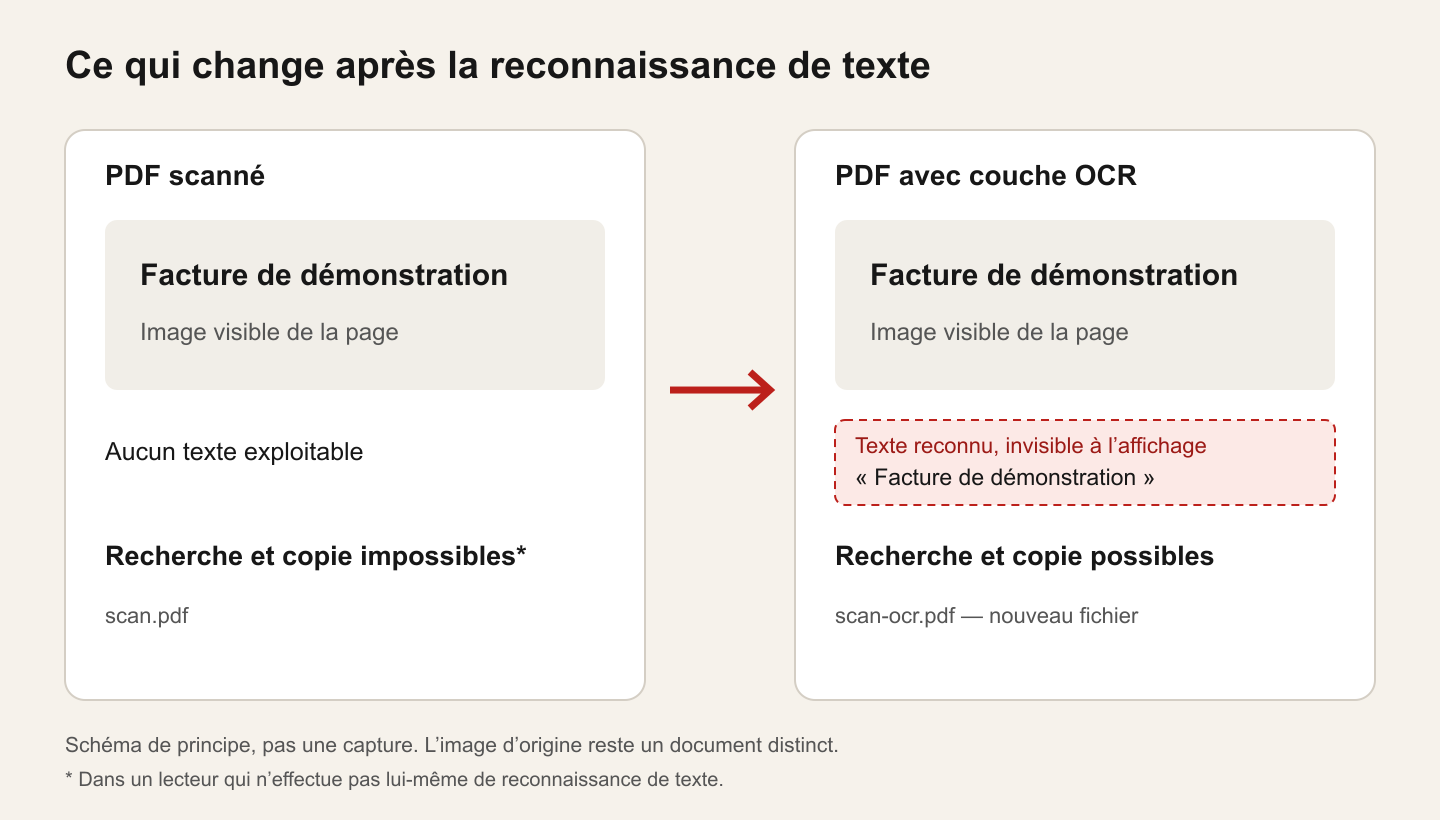
Vous recherchez un mot bien visible dans un PDF scanné, mais le lecteur ne trouve rien. Le document contient probablement des images de pages, pas du texte exploitable. OCRmyPDF peut y ajouter une couche de texte pour permettre la recherche, la sélection et le copier-coller.
Je vous propose une méthode prudente : traiter un document français dans un nouveau fichier, sans activer de nettoyage ni de compression avec pertes. Le scan reste votre référence ; la reconnaissance de caractères, ou OCR, sert à retrouver son contenu.
Vérifier que le document a besoin d’OCR
Ouvrez le PDF et essayez de sélectionner une phrase, puis de la copier dans un éditeur de texte. Faites aussi une recherche sur un mot clairement lisible. Si les deux opérations fonctionnent déjà, inutile de retraiter tout le document. Certains lecteurs reconnaissent eux-mêmes le texte des images : leur réussite ne prouve donc pas toujours que le PDF possède une couche de texte enregistrée.
Le cas visé ici est un scan imprimé lisible dont les pages n’ont pas de texte exploitable. L’OCR ne transformera pas la mise en page en document Word et ne réparera pas une photo floue.
Installer OCRmyPDF et la langue française
Les commandes de traitement seront identiques après l’installation. Choisissez seulement la branche correspondant à votre système. OCRmyPDF s’appuie sur Tesseract pour reconnaître les caractères.
Sur Windows, passer par Ubuntu dans WSL
Pour ce tutoriel, je retiens WSL : les dépendances et le français s’installent ensemble avec les paquets Ubuntu. Une installation Windows native existe aussi, mais sa préparation est différente. Si vous utilisez déjà Ubuntu dans WSL, ouvrez-le et passez au bloc d’installation suivant.
 SUR LA CHAÎNE · NOUVELLE VIDÉO Parrallels Desktop 27 : 1 code, 3 OS : comment je développe RustMusic sur Mac Voir la vidéo →
Sur Windows 11, ouvrez PowerShell en administrateur, puis lancez :
wsl --install -d UbuntuRedémarrez si Windows le demande. Ouvrez ensuite Ubuntu depuis le menu Démarrer et terminez la création du compte Linux. Toutes les commandes suivantes de cette branche se tapent dans Ubuntu, pas dans PowerShell. Si l’installation est bloquée par une politique d’entreprise ou la virtualisation, suivez le diagnostic Microsoft plutôt que de modifier les protections du PC.
Guide Microsoft : installer WSL et configurer Ubuntu.
Dans Ubuntu, Debian ou Ubuntu sous WSL
sudo apt update
sudo apt install ocrmypdf tesseract-ocr-fra
Le second paquet apporte le modèle français. La version d’OCRmyPDF dépend de votre distribution ; les options de base utilisées ici sont disponibles dans les versions fournies par de nombreuses distributions récentes.
Sur macOS avec Homebrew
Si Homebrew n’est pas installé, commencez par les instructions de son site officiel. Dans Terminal :
brew install ocrmypdf tesseract-langtesseract-lang ajoute les langues supplémentaires, dont le français. Ce paquet installe plusieurs modèles, pas uniquement celui du français.
Guide officiel OCRmyPDF : installation selon le système.
Confirmer que le français est disponible
ocrmypdf --version
tesseract --list-langs
La première commande doit afficher un numéro de version. Dans la liste de la seconde, cherchez fra. Si le modèle manque, corrigez l’installation avant de traiter le document. Pour un texte bilingue, fra+eng demandera les deux langues et leurs modèles.
Créer un PDF recherchable sans remplacer le scan
Placez une copie de travail dans un dossier simple, par exemple OCR, et nommez-la scan.pdf. Gardez l’original ailleurs. Évitez pour ce premier essai un PDF signé numériquement ou protégé par mot de passe.
Sur Windows, un dossier C:\Users\votre-nom\Documents\OCR est accessible dans Ubuntu sous WSL avec :
cd "/mnt/c/Users/votre-nom/Documents/OCR"Remplacez votre-nom par le nom réel du dossier utilisateur. Si Documents est redirigé vers OneDrive, adaptez le chemin en partant de celui affiché dans l’Explorateur. Sur macOS ou Linux, ouvrez Terminal et rejoignez votre dossier, par exemple avec cd "/chemin/vers/mon-dossier/OCR". Remplacez ce chemin par le vôtre ; les guillemets permettent de conserver les espaces éventuels.
Depuis le dossier contenant scan.pdf, lancez :
ocrmypdf -l fra --output-type pdf --optimize 0 "scan.pdf" "scan-ocr.pdf"-l fra indique la langue à reconnaître. --output-type pdf produit un PDF standard plutôt que la conversion PDF/A utilisée par défaut. --optimize 0 désactive la plupart des optimisations. Je les écarte pour ce premier passage, consacré à la recherche de texte.
Cette commande ne demande ni redressement, ni suppression du fond, ni compression agressive. Elle ne promet pas un fichier identique octet pour octet : une couche de texte et la structure nécessaire sont ajoutées. Certaines transformations sans perte peuvent encore intervenir. Le nom de sortie différent conserve scan.pdf intact.
Attendez le retour de l’invite du terminal, puis vérifiez qu’aucune erreur n’est signalée et que scan-ocr.pdf existe. Sur Windows, retrouvez-le dans le même dossier depuis l’Explorateur.
Documentation : comprendre les niveaux d’optimisation.
Contrôler le texte et l’apparence du résultat
Ouvrez scan-ocr.pdf, pas l’original. Recherchez un mot du début, du milieu et de la fin du document avec Ctrl + F, ou Cmd + F sur Mac. Essayez ensuite de copier une phrase dans un éditeur.
Relisez les caractères qui se confondent facilement : 0 et O, 1 et l, accents, références et montants. Une recherche qui fonctionne ne garantit pas une transcription sans faute. Pour une information importante, vérifiez toujours l’image du scan.
Comparez aussi les deux fichiers à un zoom identique : même nombre de pages, même orientation, aucun bord coupé, tableaux et petits caractères lisibles. Le poids du fichier peut augmenter avec l’ajout du texte ; ce n’est pas à lui seul un signe de dégradation.
Pour obtenir également un fichier texte lors d’un nouveau passage, utilisez un autre nom de sortie :
ocrmypdf -l fra --output-type pdf --optimize 0 --sidecar "texte-ocr.txt" "scan.pdf" "scan-ocr-texte.pdf"Le fichier annexe contient le texte reconnu pendant cette opération. Sur un document mixte, il ne constitue pas forcément une extraction complète du texte déjà présent dans certaines pages.
Adapter la commande seulement si un problème apparaît
Le document contient déjà des pages avec du texte
Un message indiquant qu’une page possède déjà du texte peut être normal : votre PDF mélange peut-être des pages numériques et des scans. Pour laisser de côté les pages déjà textuelles :
ocrmypdf -l fra --skip-text --output-type pdf --optimize 0 "scan.pdf" "scan-ocr-mixte.pdf"--skip-text agit par page. Il ne répare pas une couche OCR incorrecte déjà présente. N’ajoutez pas automatiquement --force-ocr pour faire disparaître le message : cette option rasterise du contenu et peut changer davantage le document.
La page est penchée ou tournée
--deskew redresse une légère inclinaison ; --rotate-pages tente de corriger une orientation incorrecte. Ce sont des traitements d’image supplémentaires, pas des prérequis. Si le scan est droit, ne les ajoutez pas. Sinon, essayez sur une nouvelle sortie et contrôlez visuellement chaque page concernée.
Les accents restent faux ou le texte est incomplet
Confirmez la présence de fra, puis le paramètre -l fra. Si la source est floue, trop compressée ou coupée, refaites si possible le scan. Multiplier les options ne recrée pas les détails absents de l’image.
Garder le scan comme document de référence
Une fois la recherche et le copier-coller vérifiés, vous pouvez utiliser la version OCR au quotidien tout en conservant le fichier source. Le traitement standard se déroule sur votre machine, sans dépôt sur un convertisseur en ligne. Cela ne fait pas d’OCRmyPDF un antivirus : ne lui confiez pas un PDF d’origine douteuse.
Questions fréquentes
Est-ce que le texte reconnu remplace l’image ?
Dans cette méthode, une couche de texte exploitable accompagne le scan. Ce n’est pas une recomposition du document avec une nouvelle police ni une conversion en fichier bureautique modifiable.
Le français est-il reconnu automatiquement ?
Il faut indiquer fra et installer son modèle. Sans langue précisée, OCRmyPDF utilise normalement l’anglais. Pour un document bilingue, indiquez fra+eng avec les deux modèles disponibles.
Que faire d’un PDF signé numériquement ?
Conservez sa version signée intacte. OCRmyPDF refuse normalement de modifier un PDF signé, car cela invaliderait sa signature. Ce tutoriel ne demande pas de contourner cette protection.
Cette méthode convient-elle aux notes manuscrites ?
Elle vise surtout les documents imprimés. Ne comptez pas sur Tesseract pour transcrire fidèlement une écriture manuscrite ; choisissez un outil adapté et vérifiez soigneusement le résultat.
Les guides officiels pour aller plus loin
- Installer OCRmyPDF : paquets système, macOS et variantes Windows.
- Ajouter les langues de Tesseract : modèles et codes de langue.
- Exemples de commandes : langue, fichier texte et traitements d’image.
- Optimisation des PDF : ce que changent les options de compression.
- Messages d’erreur courants : notamment les pages possédant déjà du texte.
- Sécurité et signatures : limites du traitement des fichiers PDF.

Commentaires
0