


Vous cliquez sur Jouer dans Steam, le bouton passe à Arrêter, puis redevient Jouer sans qu’aucune fenêtre apparaisse. Sous Linux, un jeu Windows lancé avec Proton peut échouer sans afficher d’explication. Je vous propose de créer son journal de lancement, puis de comparer deux essais pour obtenir un indice exploitable.
La manipulation tient dans une option : PROTON_LOG=1 %command%. Elle active un fichier de diagnostic, pas un correctif miracle. Ce tutoriel concerne Steam sur Linux et un jeu utilisant Proton, pas un exécutable Linux natif.
Vérifier que le jeu utilise bien Proton
Proton est l’outil de compatibilité fourni par Steam pour lancer des jeux Windows sous Linux. Il ne faut pas télécharger son code ni installer des DLL au hasard pour suivre ce guide.
Dans la Bibliothèque, faites un clic droit sur le jeu, ouvrez Propriétés > Compatibilité et repérez l’option permettant de forcer un outil de compatibilité Steam Play. Si vous devez l’activer, choisissez une version stable de Proton proposée par Steam et laissez ses téléchargements se terminer. Notez le choix initial : vous pourrez le rétablir après le diagnostic.
Un jeu possédant une version Linux peut alors télécharger sa version Windows. Valve décrit ce comportement dans son guide de dépannage Steam Deck. Le libellé exact peut varier selon la langue du client.
Activer le journal dans les options du jeu
Ouvrez Propriétés > Général > Options de lancement. Si le champ contient déjà quelque chose, copiez son contenu dans une note avant toute modification. Pour un essai de référence, utilisez uniquement :
 SUR LA CHAÎNE · NOUVELLE VIDÉO EnigmarsOS : ce nouveau Linux a tout prévu : gaming, boulot et respect de la vie privée ! Voir la vidéo →
PROTON_LOG=1 %command%Cette ligne va dans Steam, pas dans le terminal. PROTON_LOG=1 demande à Proton d’écrire son journal ; %command% représente la commande du jeu et doit rester écrit exactement ainsi. Ne remplacez pas ce texte par le nom du jeu.
Si vos options habituelles comprennent un lanceur particulier ou plusieurs réglages, ne les concaténez pas à l’aveugle : vous risqueriez notamment de doubler %command%. Conservez l’original et revenez à un test simple. Un lanceur indispensable au fonctionnement du jeu devra toutefois être pris en compte séparément.
Fermez les propriétés, lancez le jeu et reproduisez une seule fois le problème. S’il reste bloqué, arrêtez-le depuis Steam. Le chemin du réglage est détaillé dans l’aide officielle sur les options de lancement.
Retrouver le fichier créé
Par défaut, Proton écrit un fichier nommé steam-APPID.log dans son dossier personnel. APPID est l’identifiant numérique du jeu : le nom réel ressemblera donc à steam-123456.log, avec un autre numéro. Ouvrez votre dossier personnel dans le gestionnaire de fichiers, triez par date de modification et cherchez le journal correspondant à votre dernier essai.
Avec une installation Steam classique, vous pouvez aussi afficher les journaux du dossier personnel dans un terminal, sans rien modifier :
ls -lt "$HOME"/steam-*.logOuvrez le fichier le plus récent dans un éditeur de texte. Pour n’afficher que sa fin, voici un exemple à adapter : remplacez 123456 par le numéro présent dans votre fichier.
tail -n 60 "$HOME/steam-123456.log"Aucun fichier ? Vérifiez d’abord que le jeu a réellement été lancé avec Proton et que l’option n’a pas été ajoutée à un autre titre. Avec Steam installé en Flatpak, l’environnement possède ses propres chemins : le dossier personnel vu par Proton peut différer de celui affiché par cette commande. La variable PROTON_LOG_DIR permet de choisir un autre emplacement accessible à Steam ; les variables et leur comportement figurent dans le tableau officiel des options Proton.
Lire des indices, pas compter les erreurs
Commencez par la fin du journal, puis remontez autour des derniers messages. Un fichier très long n’indique pas forcément une panne grave, et une ligne contenant fixme ou err ne suffit pas à désigner la cause. Je cherche surtout un message précis, répété à chaque échec, et cohérent avec ce qui se passe à l’écran.
Ces pistes servent à orienter la recherche, pas à établir un diagnostic automatique :
| Indice repéré | Vérification utile |
|---|---|
| Échec explicite d’initialisation Vulkan ou DXVK | Vérifier la prise en charge graphique et les pilotes adaptés à votre distribution. |
| Fichier ou bibliothèque introuvable | Commencer par vérifier les fichiers du jeu dans Steam, sans télécharger une DLL isolée. |
| Blocage du lanceur ou de l’anti-triche | Consulter l’assistance du jeu pour savoir si son fonctionnement sous Proton est pris en charge. |
Un anti-triche n’est pas un simple réglage graphique : pour Easy Anti-Cheat et BattlEye, la compatibilité dépend aussi d’une activation ou d’une configuration côté développeur, comme l’explique la documentation Valve. Changer de version de Proton ne garantit donc pas de débloquer le jeu.
Vérifier les fichiers, puis comparer deux versions
Avant d’accumuler les options, lancez Propriétés > Fichiers installés > Vérifier l’intégrité des fichiers du jeu. Attendez la fin, puis réessayez. Steam contrôle l’installation et peut retélécharger les fichiers nécessaires. Si vous utilisez des mods ou des fichiers du jeu modifiés, sauvegardez-les d’abord : leur remplacement peut être normal pendant cette vérification.
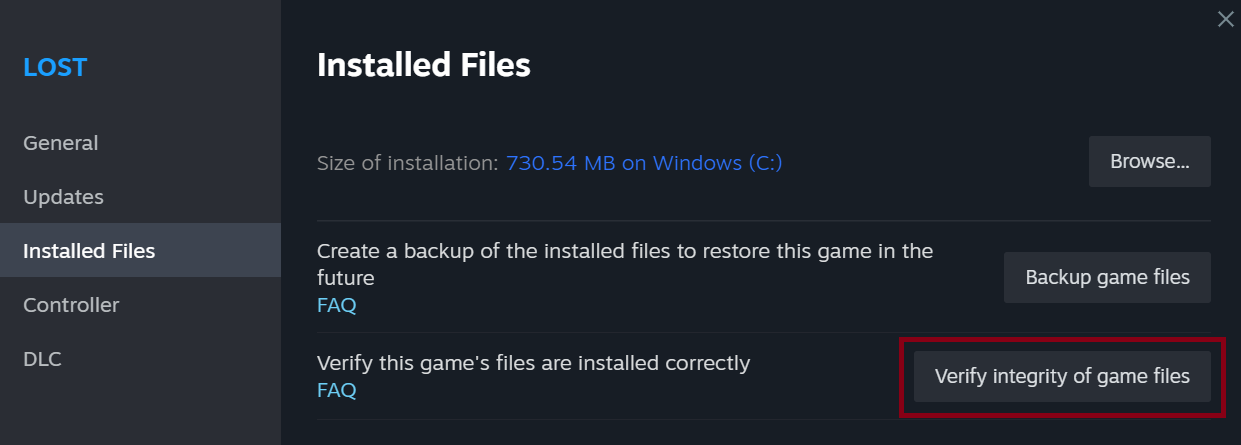
La capture officielle ci-dessus montre le client en anglais sous Windows : Installed Files correspond à Fichiers installés. Elle sert à repérer le bouton, pas à illustrer une session Linux. Retrouvez la procédure dans l’aide Steam sur l’intégrité des fichiers.
Si l’échec persiste, copiez votre journal ailleurs sous un nom distinct, par exemple essai-proton-stable.log. Le lancement suivant peut réécrire le fichier d’origine. Retournez ensuite dans Propriétés > Compatibilité, sélectionnez Proton Experimental et attendez le téléchargement éventuel. Relancez avec la même option de journalisation, sans changer les autres paramètres.
Comparez le résultat : le jeu atteint-il son menu, échoue-t-il au même endroit, ou affiche-t-il un nouveau message ? Conservez ce second journal sous un autre nom. Si Experimental fonctionne, vous disposez d’une solution provisoire ; sinon, rétablissez le choix précédent. L’intérêt du test est de ne changer qu’une variable à la fois.
Terminer avec un réglage propre
Retirez PROTON_LOG=1 %command% des options de lancement après vos essais et restaurez le contenu initial du champ, s’il y en avait un. Cela désactive la journalisation ajoutée ici ; les fichiers déjà créés restent sur le disque. Ne supprimez pas le dossier compatdata pour « repartir à zéro » : l’environnement du jeu peut contenir des réglages ou des sauvegardes locales.
Si vous demandez de l’aide, indiquez le jeu, votre distribution, votre carte graphique, la version de Proton et le résultat des deux essais. Avant de joindre un journal publiquement, relisez-le : il peut révéler votre nom d’utilisateur et des chemins personnels. Vous aurez ainsi une panne décrite précisément, plutôt qu’un simple « ça ne se lance pas ».
Questions fréquentes
Faut-il installer Proton séparément ?
Non pour cette méthode : utilisez les versions fournies par Steam. Le client télécharge l’outil sélectionné lorsque nécessaire.
Le journal répare-t-il le jeu ?
Non. Il collecte des informations sur le lancement. Le correctif dépend ensuite du problème repéré : installation, pilote, compatibilité ou lanceur, par exemple.
Peut-on appliquer cela à un jeu Linux natif ?
Pas tel quel. Cette variable appartient à Proton. Un jeu exécuté directement en version Linux ne produira pas ce journal Proton.
Pourquoi éviter de publier le journal sans le relire ?
Il peut contenir des chemins personnels et des informations sur votre machine. Gardez une copie originale et retirez les données personnelles de la copie destinée au partage.
Les guides officiels à garder sous la main

À lire aussi
 ARTICLE · 3 NOV. SteamVR 2.19.1 : un streaming plus net et des avancées concrètes sous Linux
 ARTICLE · 2 NOV. CachyOS en tête des distributions Linux identifiées sur Steam : ce que disent les chiffres
 ARTICLE · 25 OCT. SteamOS 3.9 arrive en stable : les nouveautés et ce qui reste à attendre sur Steam Deck
 ARTICLE · 15 JUIN SteamOS commence à tourner sur du matériel Intel, dont la MSI Claw 8 AI+ et une carte Arc B580
 ARTICLE · 30 JANV. GOG GALAXY sur Linux : le recrutement qui confirme l'offensive pour 2026
 ARTICLE · 29 JANV. Nvidia GeForce Now s'installe enfin sur Linux : une nouvelle ère pour les joueurs
Commentaires
0