



DANS CETTE VIDÉO
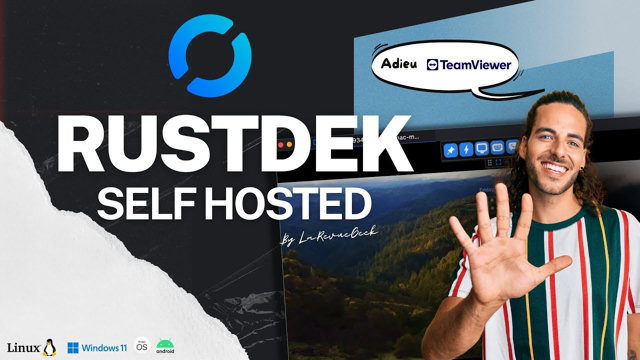
💻 Envie de prendre le contrôle à distance de vos PC de façon illimitée, privée et sécurisée ? Dans cette vidéo, je te montre comment installer RustDesk Server sur une VM Scaleway, pour gérer ton propre accès distant auto-hébergé, sans dépendre de serveurs tiers !
Chapitres
clique pour lancer la vidéo au bon moment 00:00 01 · 3 min Introduction 03:22 02 · 8 min Activation et installation de la VM chez Scaleway 11:10 03 · 4 min Connexion à la VM via SSH avec le logiciel Putty 15:06 04 · 3 min Installation de RustDesk Server méthode N°1 via Script 18:35 05 · 3 min Installation de RustDesk Server méthode N°1 via Docker 21:28 06 · 5 min Installation et configuration de RustDesk Client 26:18 07 Conclusion
Liens utiles
#linux#macos#rustdesk#tutoriel#windows 11 #AutoHebergement#BureauADistance#Teleassistance#OpenSource#Scaleway#Tuto#Gratuit#Securise#ViePrivee#Windows#Docker#TeamViewerAlternative
Vidéos similaires
toutes les vidéos → Comment transformer ton Ubuntu en MacOS avec Gnome Tweaks ? Tutoriel complet 1 165 vues
 Dual boot Zorin OS 18 + Windows 11 sur un seul disque : tuto simple sur PC GEEKOM A5 810 vues
 Ma 1ère impression 3D résine… Résultat INCROYABLE avec l’Elegoo Saturn 4 Ultra ! 332 vues
 J’ai testé le Fosi Audio K7 : il est excellent…et les DSD natif sont ouffissime ! 851 vues
Commentaires
0