


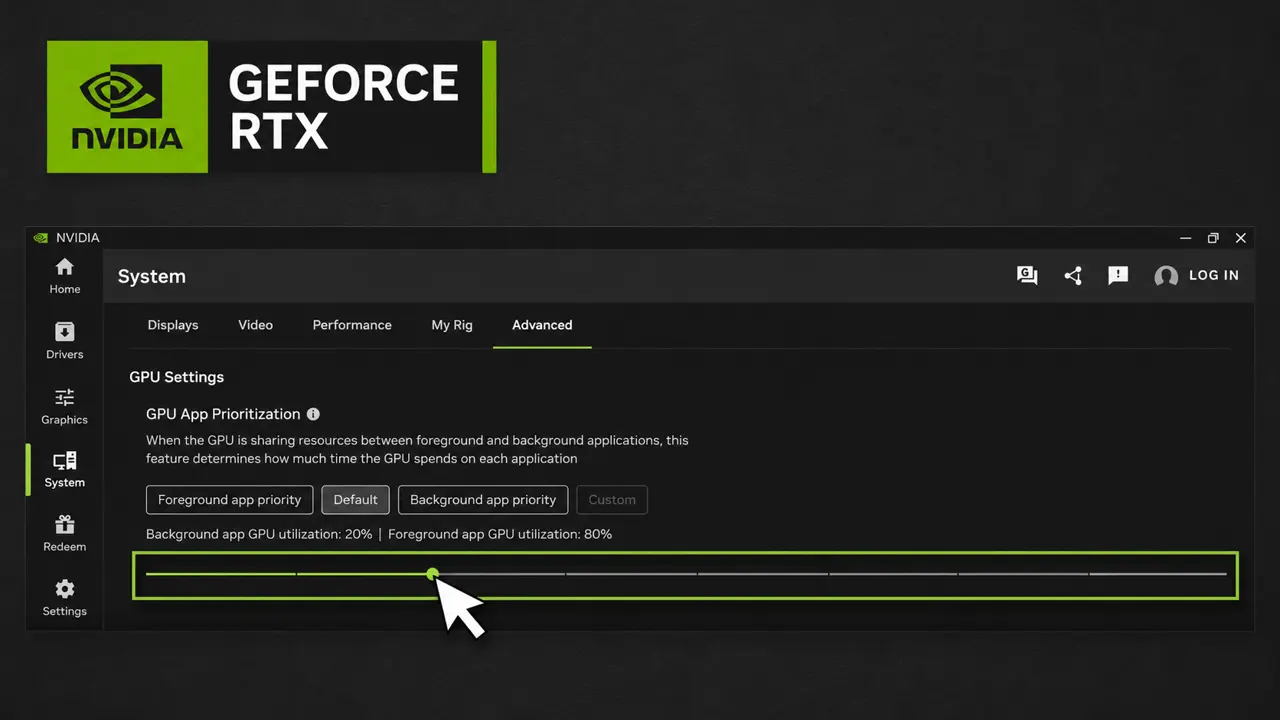
Votre jeu tourne pendant qu’une autre application utilise la carte graphique : lequel doit passer en premier ? NVIDIA propose désormais un réglage pour arbitrer ce partage. Baptisé GPU App Prioritization, il prend la forme d’un curseur dans NVIDIA App et permet de favoriser l’application au premier plan. Des utilisateurs le voient apparaître sur leur GeForce, mais sa disponibilité reste inégale. Et les premiers chiffres qui circulent méritent d’être lus correctement.
Un curseur pour donner davantage de priorité au jeu
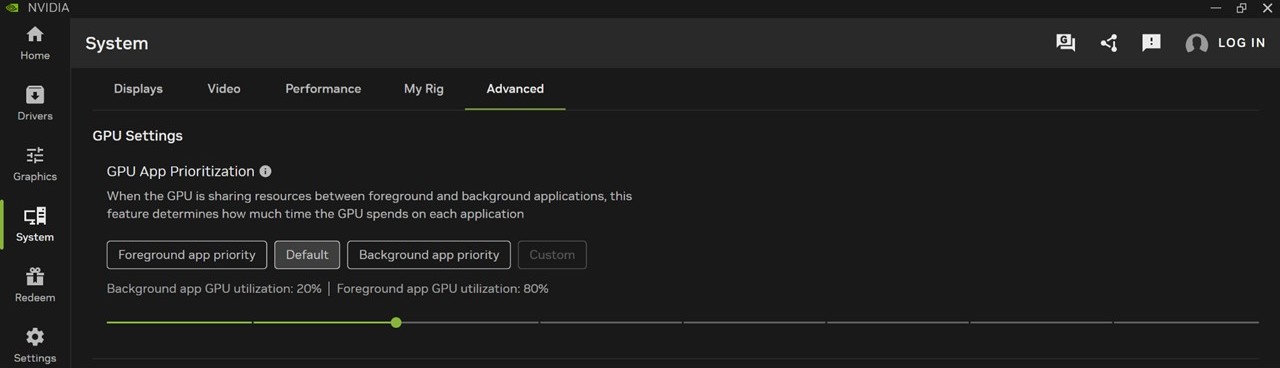
Le réglage se trouve dans Système > Avancé dans NVIDIA App. Il détermine comment le temps du GPU est partagé entre l’application au premier plan et celles qui travaillent derrière. Le cas d’usage est facile à comprendre : jouer tout en laissant tourner une tâche d’IA locale, par exemple.
La capture officielle affiche un équilibre par défaut de 80 % pour le premier plan et 20 % pour l’arrière-plan. Une capture partagée par Synez montre le préréglage privilégiant le premier plan à 90 % contre 10 %. L’interface propose aussi une priorité à l’arrière-plan et un mode personnalisé.
Ces pourcentages ne signifient pas que votre GeForce était systématiquement bridée à 80 % dans les jeux. Ils concernent le partage entre applications concurrentes. Il serait donc trompeur d’en déduire que déplacer le curseur libère automatiquement une réserve de puissance jusque-là inutilisable.
Sur The Finals, un gain annoncé de 4,7 % en moyenne
C’est un essai publié par Synez qui attire l’attention sur ce paramètre. Avec The Finals en 4K, réglages au maximum et ray tracing maximal, il rapporte les résultats suivants après un passage de 80/20 à 90/10 :
| Indicateur rapporté | Réglage 80/20 | Réglage 90/10 | Évolution |
|---|---|---|---|
| Images par seconde moyennes | 78,0 | 81,7 | +4,7 % |
| 1 % low | 74,3 | 78,4 | +5,6 % |
| 0,2 % low | 69,5 | 76,4 | +10 % |
Les indicateurs « low » s’intéressent aux images les plus lentes : ils aident à apprécier la régularité de l’affichage, au-delà de la moyenne. L’amélioration annoncée pourrait donc surtout intéresser ceux qui cherchent à limiter les à-coups. Les 10 % ne correspondent pas au gain moyen de performances.
 SUR LA CHAÎNE · NOUVELLE VIDÉO EnigmarsOS : ce nouveau Linux a tout prévu : gaming, boulot et respect de la vie privée ! Voir la vidéo →
Il s’agit toutefois d’un résultat individuel, pas d’un test que j’ai réalisé ni d’un bénéfice garanti par NVIDIA. Le message ne fournit pas un protocole suffisamment détaillé pour reproduire exactement la mesure, notamment concernant les tâches actives en arrière-plan et le nombre de passages. Sans comparaison sur plusieurs configurations, difficile de généraliser.
Le réglage existe officiellement, son arrivée sur GeForce reste à préciser
NVIDIA a présenté cette gestion des ressources le 28 octobre dans le cadre de RTX Spark, pour faire cohabiter les agents d’IA et les applications du PC. Le constructeur indique que la planification de processeur graphique à accélération matérielle de Windows, souvent appelée HAGS, doit être activée.
Sur les GeForce classiques, des utilisateurs signalent maintenant la présence du menu, tandis que d’autres ne le trouvent pas malgré des mises à jour récentes. Les notes de version de NVIDIA App 11.0.9.585 ne détaillent pas cette extension. Il manque donc encore une liste officielle claire des configurations concernées.
Concrètement, installer le dernier pilote ne garantit pas que le curseur apparaîtra. Le réglage est accessible dans NVIDIA App : inutile de le chercher parmi les options graphiques de chaque jeu.
Comment vérifier si votre PC en profite
- Mettez à jour NVIDIA App et le pilote graphique proposé pour votre carte.
- Vérifiez que la planification GPU à accélération matérielle est activée dans Windows.
- Ouvrez Système > Avancé et cherchez GPU App Prioritization.
- Si le réglage est présent, notez sa valeur initiale avant d’essayer la priorité au premier plan.
Je vous conseille de comparer plusieurs passages dans la même scène, avec les mêmes applications ouvertes. Regardez aussi si le travail effectué en arrière-plan ralentit : favoriser une tâche peut se faire au détriment d’une autre. Si rien ne change dans votre jeu, revenir au réglage initial reste parfaitement raisonnable.
L’intérêt me paraît surtout être ce contrôle supplémentaire lorsque plusieurs logiciels sollicitent réellement la carte graphique. Sur un PC où le jeu travaille seul, il n’y a aucune raison de présumer le même gain. Un réglage à essayer quand il est disponible, avec des mesures à l’appui.

À lire aussi
 ARTICLE · 28 OCT. NVIDIA GeForce 621.01 : les jeux pris en charge et les bugs corrigés par ce pilote Game Ready
 ARTICLE · 3 NOV. Hogwarts Legacy passe au DLSS 5 le 5 novembre : ce qui change et les GPU compatibles
 ARTICLE · 30 OCT. AMD Adrenalin 26.10.2 : Steam, vidéo et overlays au cœur des correctifs
 ARTICLE · 3 NOV. Razer Blade 16 (2026) : OLED 240 Hz, RTX 50 et un format fin qui se paie cher
 ARTICLE · 1 NOV. GeForce RTX : cet outil sur clé USB débloque certains calculs IA sous Windows
 ARTICLE · 28 JUIL. Nvidia lance son pilote GeForce 610.88 pour Halo, Gears of War: E-Day et Mistfall Hunter
Commentaires
0