


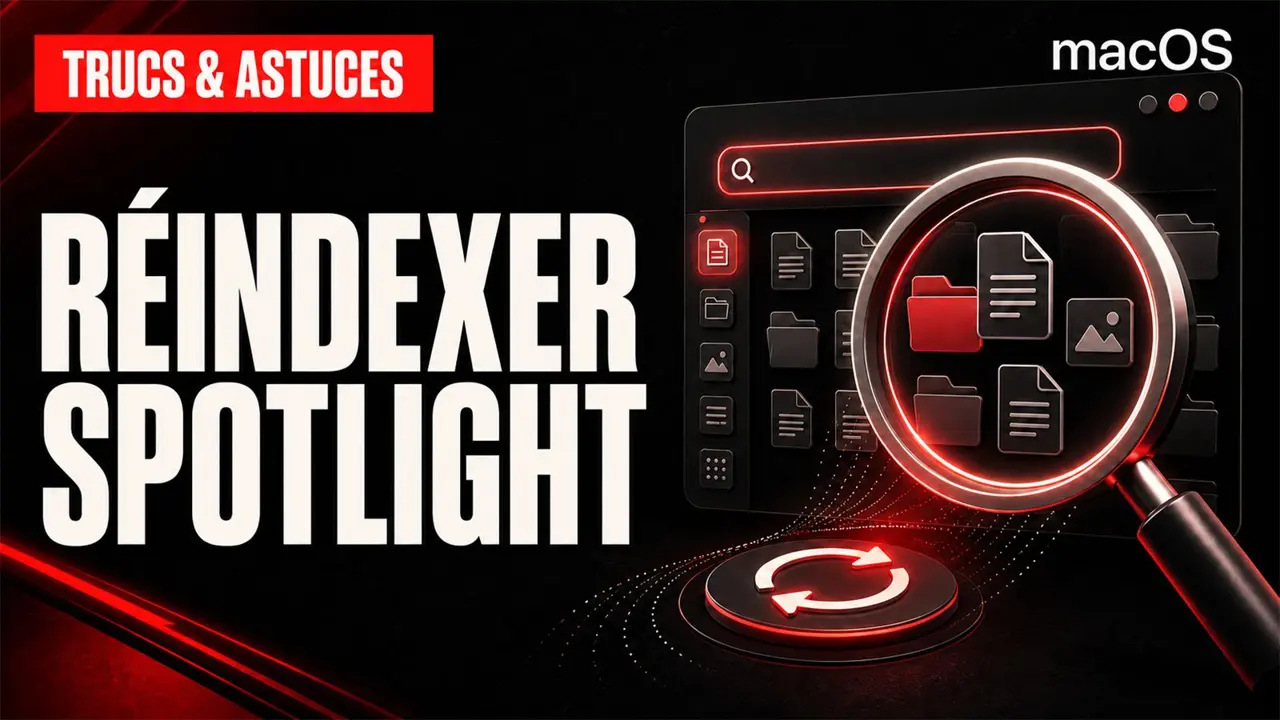
Un document est bien visible dans le Finder, mais Spotlight ne le retrouve plus. Avant d’imaginer un index corrompu, il faut distinguer trois situations très différentes : le dossier peut avoir été exclu volontairement, l’indexation peut être désactivée sur le volume qui contient le fichier, ou l’index peut réellement avoir besoin d’être reconstruit.
Cette distinction évite les remèdes disproportionnés. Nous allons partir du fichier manquant, vérifier les réglages, interroger l’état du bon volume, puis ne relancer que l’indexation nécessaire. Aucun dossier système ne sera supprimé manuellement.
Vérifier le fichier avant d’accuser Spotlight
Commencez dans le Finder. Ouvrez le dossier où le document est censé se trouver et vérifiez son nom réel, son extension et son emplacement. Un fichier déplacé dans iCloud Drive, renommé par une application ou conservé uniquement dans la corbeille ne révèle pas forcément une panne de Spotlight. Si vous ne savez plus où il est, utilisez la recherche du Finder en choisissant explicitement « Ce Mac », puis comparez avec une navigation manuelle dans le dossier attendu.
Il faut aussi vérifier que le problème concerne bien l’index. Ouvrez le fichier depuis le Finder, retenez un mot inhabituel de son nom, puis recherchez exactement ce mot avec Commande + Barre d’espace. Si d’autres documents du même dossier apparaissent, le souci peut se limiter à ce fichier ou à son type. Si tout un dossier ou tout un disque est absent, une exclusion ou une indexation désactivée devient plus probable.
Spotlight s’appuie sur un index local. L’absence d’un résultat ne signifie donc pas que le fichier a disparu du stockage : le Finder reste la première source à consulter pour confirmer son existence.
Écarter une exclusion volontaire
Ouvrez Réglages Système, puis Spotlight. Selon la version de macOS, le panneau peut encore s’appeler Siri et Spotlight. Vérifiez d’abord que la catégorie correspondant au contenu recherché est autorisée à apparaître dans les résultats. Descendez ensuite jusqu’à Confidentialité de la recherche, Recherche et confidentialité ou Confidentialité Spotlight : Apple emploie des intitulés légèrement différents selon la version.
La fenêtre qui s’ouvre contient les dossiers et disques volontairement ignorés. Si le dossier concerné, un de ses dossiers parents ou le volume entier y figure, sélectionnez-le puis utilisez le bouton de retrait. Spotlight pourra alors recommencer à indexer cet emplacement. Dans ce cas, il n’est pas utile de reconstruire tout le disque.
 SUR LA CHAÎNE · NOUVELLE VIDÉO JBL Charge 3 : NON à l’obsolescence programmée ! je change la batterie et port de charge Voir la vidéo →
 Ne retirez toutefois pas une exclusion sans en comprendre la raison. Un volume de sauvegarde ou un dossier privé peut avoir été placé ici intentionnellement. Apple précise par ailleurs qu’un disque Time Machine suit un traitement particulier : ses sauvegardes peuvent continuer à être indexées pour le fonctionnement de Time Machine, même si le disque est exclu des résultats ordinaires.
Lire l’état du bon volume
Si aucune exclusion n’explique le problème, le Terminal permet de savoir si l’indexation est active. Pour le disque de démarrage, représenté par /, la consultation est en lecture seule et ne nécessite normalement pas sudo :
mdutil -s /La commande affiche l’état déclaré par Spotlight pour ce volume. Interprétez le message plutôt que d’attendre une formulation identique à un exemple trouvé en ligne, car le texte peut varier avec la langue et la version de macOS. Si l’indexation est activée, ne la réactivez pas mécaniquement : passez d’abord à la vérification ciblée, puis à une reconstruction seulement si les résultats restent incohérents.
Si l’état indique que l’indexation est désactivée et que vous souhaitez bien rechercher sur ce volume, activez-la. La modification du disque de démarrage demande des droits d’administration ; le Terminal réclamera le mot de passe du compte et n’affichera aucun caractère pendant la saisie.
sudo mdutil -i on /mdutil gère les magasins de métadonnées de volumes montés. Il ne faut donc pas lui passer le chemin d’un simple dossier en pensant limiter son action à ce dossier. Pour un dossier précis, utilisez la méthode graphique décrite dans la section suivante.
Reconstruire juste ce qui est nécessaire
Lorsqu’un seul dossier produit des résultats incomplets, Apple recommande de le faire glisser dans la liste de confidentialité, d’attendre quelques secondes, puis de le retirer de cette même liste. En quittant les Réglages Système, vous demandez à Spotlight de réindexer ce contenu. Cette méthode a l’avantage de rester ciblée et ne demande aucune commande.
Réserver la reconstruction du volume entier aux problèmes persistants et étendus. Si de nombreux fichiers du disque interne restent introuvables alors que l’indexation est active et que rien n’est exclu, la commande suivante efface les magasins locaux de métadonnées désignés afin qu’ils soient reconstruits. Elle nécessite sudo sur le disque de démarrage :
sudo mdutil -E /Cette opération ne supprime pas vos documents. Elle invalide l’index Spotlight du volume afin que macOS le recrée. En revanche, elle peut provoquer temporairement des résultats incomplets et une activité accrue du stockage ou du processeur. N’enchaînez pas les relances : laissez la première reconstruction aller à son terme.
À éviter : ne supprimez jamais à la main un dossier de base de données Spotlight et n’utilisez pas mdutil -X comme raccourci de dépannage. La reconstruction avec -E et la méthode de confidentialité fournie par Apple suffisent ici, sans manipuler les dossiers système.
Quand les fichiers sont sur un disque externe
Un disque externe possède son propre état d’indexation. Il doit être monté et visible dans le Finder pendant le diagnostic. Son chemin se trouve généralement sous /Volumes. Remplacez Archives par le nom exact du disque et conservez les guillemets, indispensables dès que ce nom contient un espace.
mdutil -s "/Volumes/Archives"Si l’indexation est désactivée alors que vous voulez rechercher sur ce support, activez-la uniquement sur lui. Cette modification peut nécessiter les droits d’administration :
sudo mdutil -i on "/Volumes/Archives"Si l’indexation est déjà active mais que l’ensemble du volume renvoie des résultats incohérents, reconstruisez seulement son index :
sudo mdutil -E "/Volumes/Archives"Ne remplacez pas le chemin par -a, qui appliquerait la commande à tous les volumes. Gardez aussi le disque connecté jusqu’à la fin de l’indexation. Un support en lecture seule, un format ou un volume réseau dont Spotlight ne peut pas gérer les métadonnées, un manque d’espace ou des autorisations insuffisantes peuvent empêcher ou retarder l’opération ; dans ce cas, l’erreur affichée mérite d’être traitée avant de relancer la même commande.
Attendre puis vérifier le retour des résultats
Une reconstruction n’est pas instantanée. Apple indique qu’elle peut durer plusieurs heures, voire plusieurs jours lorsque le volume contient beaucoup de données. Le Mac avance plus volontiers lorsqu’il est branché au secteur et peu sollicité. Pendant ce temps, l’interface Spotlight peut afficher une progression et les résultats reviennent graduellement ; une recherche encore incomplète ne signifie donc pas que la commande a échoué.
Pour vérifier sans ambiguïté, créez dans le dossier concerné un petit fichier au nom unique, par exemple spotlight-temoin-lrg.txt. Attendez quelques minutes, puis recherchez ce nom dans Spotlight. Vous pouvez aussi interroger directement le même index depuis le Terminal, en limitant la recherche au dossier Documents :
mdfind -onlyin "$HOME/Documents" -name "spotlight-temoin-lrg.txt"mdfind consulte le magasin de métadonnées de Spotlight ; ce n’est donc pas une recherche indépendante sur le disque. Lorsque le chemin du fichier témoin apparaît, vous savez que l’index le connaît. Vérifiez ensuite un ancien document qui manquait auparavant. Si le témoin finit par être trouvé mais pas cet ancien fichier, le problème est probablement local au document, à ses métadonnées ou à son format plutôt qu’à l’index du volume entier.
Si aucun résultat ne revient après avoir laissé suffisamment de temps, consultez de nouveau l’état avec mdutil -s, contrôlez l’espace libre et les autorisations signalées par macOS, puis installez les mises à jour système disponibles. À ce stade, une erreur explicite ou un comportement persistant fournit une base plus utile à l’assistance Apple qu’une succession de suppressions manuelles.
Questions fréquentes
La réindexation efface-t-elle mes fichiers ?
Non. mdutil -E demande la reconstruction du magasin de métadonnées Spotlight du volume ; vos documents restent en place. Il ne faut toutefois pas confondre cette commande avec une suppression manuelle de dossiers système.
Pourquoi Spotlight reste-t-il incomplet après la commande ?
L’index se reconstruit progressivement. Selon la quantité de données, Apple annonce plusieurs heures ou plusieurs jours. Laissez le Mac branché et le volume externe connecté, puis testez avec un nom de fichier unique.
Peut-on réindexer seulement un dossier avec mdutil ?
Non, mdutil administre les index de volumes montés. Pour un dossier, utilisez la méthode Apple : ajoutez-le quelques secondes aux emplacements exclus, puis retirez-le.
Faut-il utiliser sudo pour toutes les commandes ?
Non. La consultation avec mdutil -s ne le demande normalement pas. L’activation et la reconstruction du disque de démarrage, ainsi que certaines opérations sur un volume externe, nécessitent des droits d’administration.

À lire aussi
 ARTICLE · 25 AOÛT Mac mini M6 : Apple muscle son mini ordinateur avec plus de puissance et d’IA
 ARTICLE · 10 JANV. Apple publie des versions bêta pour iOS 17.3, iPadOS 17.3, macOS Sonoma 14.3, watchOS 10.3 et tvOS 17.3
 ARTICLE · 17 OCT. Guide étape par étape pour libérer de l’espace de stockage système sur votre Mac
 ARTICLE · 13 AOÛT Disque externe absent du Finder sur Mac : le faire réapparaître sans perdre ses données
 ARTICLE · 8 JUIN WWDC 2026 : Apple relance Siri avec l’IA, mais l’Europe attendra
 ARTICLE · 12 MAI iOS 26.5 est disponible : Apple muscle enfin les messages entre iPhone et Android
Commentaires
0