


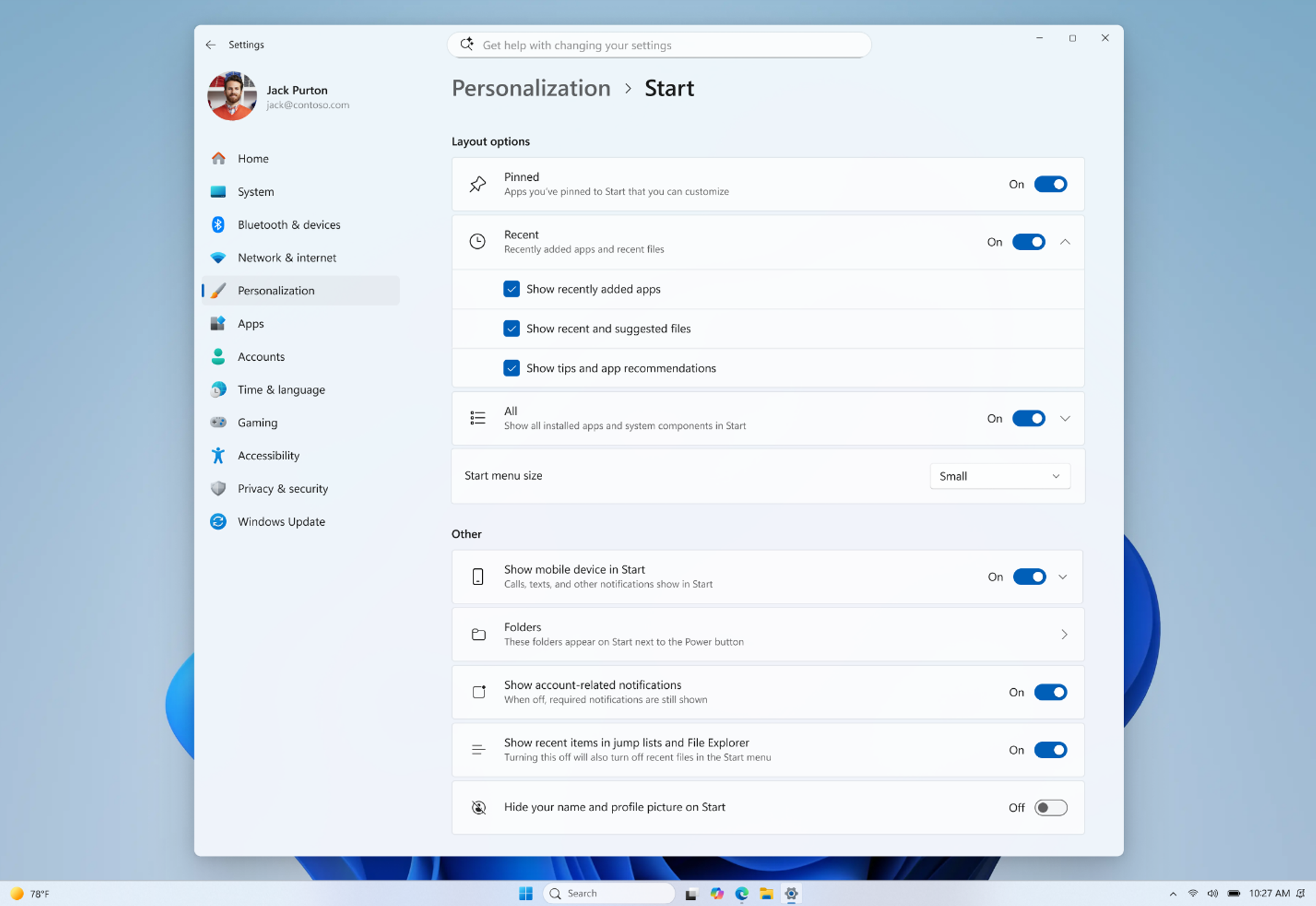
Un menu Démarrer qui répond sans hésiter, une recherche qui se laisse moins attendre, un Explorateur plus agréable à utiliser : Microsoft annonce un Windows 11 jusqu’à 20 % plus réactif. Derrière cette promesse, présentée le 15 octobre, se trouvent des améliorations de l’interface et de la gestion mémoire. Les PC équipés de 8 Go de RAM sont particulièrement concernés par ce second chantier.
Le chiffre mérite toutefois d’être expliqué. Il décrit des opérations précises mesurées par Microsoft, pas un ordinateur qui deviendrait automatiquement 20 % plus puissant dans toutes les situations. Pour moi, l’intérêt de cette annonce se situe surtout dans ces petites attentes qui finissent par rendre un PC pénible à utiliser, même lorsqu’on lui demande des choses très simples.
Ce que mesure vraiment le gain de réactivité
La comparaison officielle porte sur les builds 26300.9550 et 26200.7628. Les tests cités concernent les temps de réponse de Démarrer, de la recherche, du clic droit, des Paramètres, de l’Outil Capture d’écran et de l’Explorateur de fichiers. Le « jusqu’à » désigne donc un maximum annoncé, avec des résultats variables selon la configuration et l’usage.
Il faut distinguer la vitesse d’une interaction de la durée d’un travail complet. Ouvrir un menu plus rapidement rend le système plus agréable, mais ne dit pas combien de temps il faudra ensuite pour compresser un dossier, exporter une vidéo ou terminer un calcul. Ces opérations sollicitent d’autres éléments et demanderaient leurs propres mesures.
La même prudence s’applique aux jeux. Le chiffre mis en avant ne correspond pas à un gain de fréquence d’images. Un bureau qui répond mieux et un jeu qui affiche davantage d’images par seconde sont deux résultats différents. L’annonce permet d’espérer moins de friction dans Windows, sans fournir de nouveau classement des performances des cartes graphiques.
Cette distinction n’enlève rien à l’intérêt du travail. Quand une action est répétée plusieurs dizaines de fois dans une journée, un délai même modeste devient agaçant. Un explorateur qui s’affiche rapidement ou un menu contextuel qui suit immédiatement le clic contribuent davantage au confort quotidien qu’une fonction spectaculaire utilisée une fois par mois.
 SUR LA CHAÎNE · NOUVELLE VIDÉO JBL Charge 3 : NON à l’obsolescence programmée ! je change la batterie et port de charge Voir la vidéo →
 Avec 8 Go de RAM, mieux utiliser ce qui existe déjà
Microsoft annonce aussi la possibilité de conserver jusqu’à 2 Go supplémentaires de données actives en mémoire, plutôt que de les déplacer vers le stockage. Sur les machines de 8 Go ou moins, les Widgets ne se chargent qu’à leur ouverture, ce qui rend disponibles plus de 200 Mo pour d’autres usages. Ces deux chiffres décrivent des mécanismes distincts.
Le premier point n’ajoute évidemment aucune barrette à l’ordinateur. Un PC doté de 8 Go reste un PC doté de 8 Go. Il ne signifie pas davantage que Windows consomme systématiquement 2 Go de moins au repos. La promesse concerne la manière de répartir la mémoire disponible et de conserver les données utiles pendant l’utilisation.
La différence est importante lorsqu’on ouvre plusieurs applications. Imaginez un navigateur, un document de travail et une messagerie, avec des passages fréquents entre les trois. Ce qui compte alors, ce n’est pas seulement la rapidité du premier lancement : c’est aussi la capacité à reprendre une tâche sans nouvelle attente à chaque changement de fenêtre.
Dans Windows, le fichier d’échange permet notamment de sortir de la mémoire physique certaines pages modifiées peu utilisées, afin de laisser de la place aux pages plus fréquemment sollicitées. La documentation de Microsoft décrit ce rôle de complément à la RAM. Optimiser les arbitrages autour de la mémoire peut donc améliorer le comportement du système sans changer sa quantité de mémoire installée.
Il ne faut pas confondre ce fonctionnement avec une réserve de RAM cachée qu’un bouton permettrait de débloquer. Le stockage et la mémoire physique remplissent des rôles différents. L’enjeu est de mieux employer des ressources limitées, et non de transformer un portable d’entrée de gamme en station de travail.
Les Widgets montrent une direction intéressante
Le cas des Widgets illustre une idée assez simple : si une fonction n’est pas utilisée, son coût en arrière-plan mérite d’être réduit. Elle reste accessible lorsqu’on la demande, mais n’occupe pas forcément sa place à l’avance. Sur une petite configuration, ce genre d’arbitrage peut être plus pertinent que l’ajout d’une nouvelle animation.
Pris isolément, un gain de quelques centaines de mégaoctets ne permet pas de prédire le comportement d’un ordinateur. L’intérêt dépend de ce qui reste disponible au moment où vous travaillez. Avec beaucoup de marge, la différence pourra être discrète ; lorsque les applications se disputent déjà la mémoire, chaque économie devient plus intéressante.
La bonne question n’est donc pas « combien de mémoire est libre juste après le démarrage ? », mais « mon ordinateur reste-t-il agréable pendant mes tâches habituelles ? ». Une capture du Gestionnaire des tâches peut aider à comprendre une situation, mais elle ne résume pas à elle seule la qualité d’une optimisation.
Je trouve cette approche plus utile que la course au chiffre le plus bas au repos. Le but d’un système d’exploitation est de laisser travailler correctement les applications, pas de présenter un compteur flatteur quand on ne fait rien. Une bonne gestion mémoire doit se juger lorsque le PC sert réellement.
Un chantier engagé depuis plusieurs mois
Cette annonce s’inscrit dans un programme plus large consacré à la qualité de Windows. Dans son bilan de juillet, Microsoft évoquait notamment des travaux sur l’allocation mémoire, WinUI 3, les composants Chromium et WebView2, ainsi que l’architecture de l’Explorateur. Des corrections concernaient aussi la navigation et plusieurs comportements de son interface.
Cela aide à comprendre pourquoi il serait réducteur de chercher une unique option « accélérer Windows ». Plusieurs couches interviennent entre un clic et l’affichage du résultat. Améliorer l’une d’elles peut rendre une interaction plus rapide ; améliorer leur coordination peut rendre l’ensemble plus régulier.
Pour l’utilisateur, cette régularité compte beaucoup. Une interface qui répond immédiatement neuf fois puis hésite longuement à la dixième reste frustrante. À l’inverse, un fonctionnement prévisible permet de continuer sa tâche sans se demander si le clic a été pris en compte ou s’il faut recommencer.
Il reste donc intéressant d’observer les hésitations inhabituelles, les reprises après une période d’inactivité et les changements d’application. Un meilleur résultat moyen constitue une bonne nouvelle, mais le confort se construit aussi dans les moments où le système est le plus sollicité. C’est là que les essais sur des configurations variées deviennent utiles.
Photos progresse aussi, avec une mesure séparée
Microsoft annonce également un lancement de Photos jusqu’à 20 % plus rapide. Il s’agit d’un autre test, distinct de celui portant sur la réactivité de l’interface. Les deux pourcentages ne s’additionnent pas et ne forment pas une mesure globale de l’accélération du PC.
Ce détail est facile à perdre lorsqu’une présentation regroupe plusieurs améliorations. Une application qui démarre plus vite, un menu qui répond plus rapidement et un système qui conserve davantage de données en RAM peuvent tous améliorer l’expérience, mais chacun apporte une réponse à un problème différent.
Pour regarder une photo reçue par message, le temps de lancement peut être déterminant. Pour parcourir une grosse collection, d’autres étapes entrent en jeu. Il vaut donc mieux conserver le périmètre annoncé plutôt que d’étendre le résultat à toutes les opérations de retouche, d’importation ou de classement.
Comment récupérer les améliorations sur son PC ?
Le déploiement élargi commence, mais Microsoft précise que le calendrier et la disponibilité peuvent varier selon les appareils et les régions. Il ne faut donc pas s’attendre à retrouver exactement la même situation sur tous les ordinateurs le même jour.
Pour vérifier les mises à jour proposées à votre machine, la procédure habituelle suffit :
- Ouvrez les Paramètres de Windows 11.
- Accédez à Windows Update, puis choisissez Rechercher des mises à jour.
- Installez les éléments proposés et redémarrez si Windows vous le demande.
Cette démarche permet de suivre le canal prévu pour votre appareil. La publication d’un numéro de build dans un protocole de mesure n’est pas, à elle seule, une consigne pour installer manuellement cette version sur n’importe quelle machine.
Autre point à surveiller : les annonces regroupées dans une même présentation n’ont pas nécessairement le même calendrier. Ainsi, la nouvelle recherche avec des actions directement accessibles dans les résultats est d’abord proposée aux Windows Insiders, avant un déploiement plus large annoncé pour la suite de l’année. Elle ne doit pas être confondue avec les optimisations de réactivité.
Une bonne nouvelle, à juger dans les usages ordinaires
Pour apprécier le changement, le plus parlant sera de reprendre des tâches familières : ouvrir son dossier de travail, appeler la recherche, afficher un menu contextuel, puis revenir à une application laissée en arrière-plan. Il faut garder des conditions comparables, sans attribuer trop vite toute variation à la mise à jour.
Un téléchargement en cours, une application supplémentaire ou une tâche de fond peuvent suffire à modifier l’impression ressentie. Une seule ouverture rapide n’établit pas un gain général, pas plus qu’un ralentissement isolé ne démontre l’échec de toutes les optimisations. L’observation répétée reste plus utile qu’une conclusion tirée d’un seul clic.
Il serait tout aussi prématuré de considérer ces améliorations comme une raison suffisante de choisir n’importe quel nouveau PC avec peu de mémoire. Elles peuvent rendre une configuration existante plus confortable ; le choix d’un achat dépend toujours des applications à utiliser et des besoins à venir.
Le point positif, ici, est que Microsoft remet des fonctions essentielles au centre de sa communication. Démarrer, rechercher et parcourir ses fichiers constituent la base de Windows. On peut légitimement attendre qu’elles fonctionnent bien sans devoir s’enthousiasmer à chaque correction, mais les voir progresser reste préférable à les voir négligées.
Je retiens donc surtout une promesse de confort : moins d’attente dans l’interface et une utilisation plus attentive de la mémoire, particulièrement bienvenue sur les petites configurations. Le chiffre de 20 % donne un ordre de grandeur dans les tests de Microsoft ; ce sera la régularité au quotidien qui donnera sa valeur réelle à cette mise à jour.

À lire aussi
 ARTICLE · 3 OCT. Windows 11 26H2 : les nouveautés utiles, et ce que Microsoft corrige enfin
 ARTICLE · 8 OCT. Copilot et recherche Windows : ce que Microsoft change avec l’IA hybride
 ARTICLE · 30 OCT. Windows 11 KB5067036 : Un nouveau menu Démarrer, des icônes colorées et Copilot dans l’explorateur
 ARTICLE · 10 OCT. Windows 11 25H2 : La mise à jour qui consolide plutôt qu’elle ne révolutionne
 ARTICLE · 7 OCT. Microsoft resserre la vis : bientôt impossible de créer un compte local lors de l’installation de Windows 11
 ARTICLE · 30 SEPT. Windows 11 24H2 se muscle avec la mise à jour KB5065789 : IA, ergonomie et sécurité au menu
Commentaires
0