


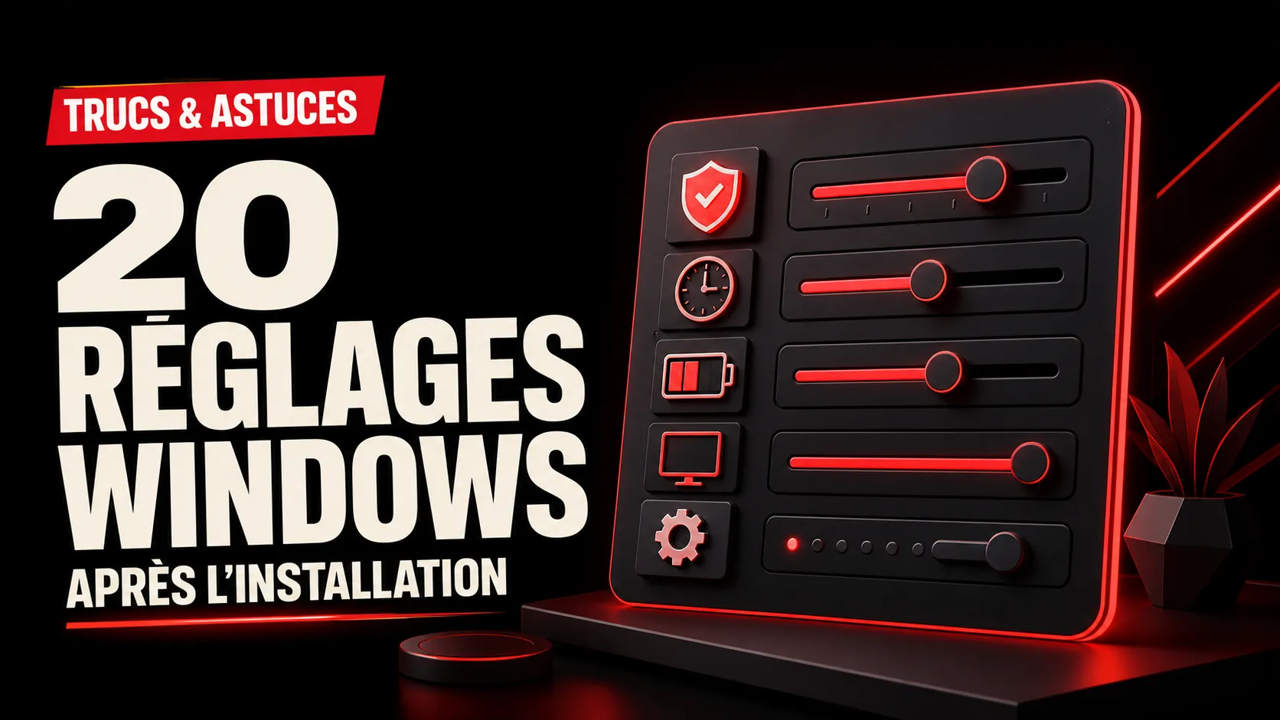
Checklist rapide : à faire en 10 minutes
- ✓Lancer Windows Update et planifier les heures d’activité.
- ✓Vérifier que Sécurité Windows n’affiche aucune action requise.
- ✓Contrôler le chiffrement et retrouver la clé de récupération.
- ✓Activer la Protection du système si elle est désactivée.
- ✓Couper les applications de démarrage non indispensables.
- ✓Activer l’Assistant Stockage avec une Corbeille prudente.
- ✓Retirer caméra, micro et localisation aux applications inutiles.
- ✓Garder les notifications utiles et programmer Ne pas déranger.
- ✓Choisir navigateur, lecteur PDF, photos et vidéo par défaut.
- ✓Décider explicitement quoi sauvegarder avec OneDrive ou ailleurs.
Sécurité et récupération : les fondations à conserver
Vérifier Sécurité Windows, sans désactiver ses protections
Chemin : Paramètres → Confidentialité et sécurité → Sécurité Windows → Ouvrir Sécurité Windows, puis consultez Protection contre les virus et menaces, Pare-feu et protection réseau et Contrôle des applications et du navigateur.
Bénéfice : vous confirmez que l’antivirus, le pare-feu et les protections basées sur la réputation fonctionnent.
Compromis : les analyses et contrôles consomment ponctuellement des ressources ; c’est un coût raisonnable.
Recommandation : laissez toutes les protections principales actives. Si un logiciel légitime est bloqué, créez une exception ciblée après vérification au lieu de couper la protection globale.
Disponibilité : toutes les éditions. Un antivirus tiers reconnu peut prendre la place de Microsoft Defender Antivirus, mais le tableau de bord reste utile.
En bref : À conserver activé.
Activer le chiffrement et sauvegarder la clé BitLocker
Chemin : Paramètres → Confidentialité et sécurité → Chiffrement de l’appareil. Sur Pro, Entreprise ou Éducation, recherchez aussi Gérer BitLocker pour le chiffrement manuel des lecteurs.
Bénéfice : vos fichiers restent illisibles si le PC ou son disque est volé.
 SUR LA CHAÎNE · NOUVELLE VIDÉO ZimaBoard 2 & ZimaOS : ce MINI SERVEUR m’a bluffé ! Adieu Raspberry Pi ? Voir la vidéo →
 Compromis : une modification de matériel ou de microprogramme peut réclamer la clé de récupération à 48 chiffres. Sans elle, Microsoft ne peut pas recréer l’accès.
Recommandation : activez le chiffrement sur un portable et vérifiez la clé depuis un autre appareil. Conservez aussi une copie hors ligne sûre, distincte du PC.
Disponibilité : « Chiffrement de l’appareil » dépend du matériel, du TPM, du démarrage sécurisé et de WinRE ; il peut exister sur Famille. La gestion BitLocker complète exige Pro, Entreprise ou Éducation. Avec un compte local, l’activation automatique n’a normalement pas lieu.
En bref : Recommandé, clé vérifiée d’abord.
Préparer la récupération et les points de restauration
Chemin : Paramètres → Système → Récupération. Pour les points de restauration, ouvrez Démarrer, recherchez Créer un point de restauration, puis Protection du système → Configurer → Activer la protection du système : ce volet historique n’est pas intégré à Paramètres.
Bénéfice : revenir après un pilote, une application ou un réglage problématique, sans toucher normalement aux fichiers personnels.
Compromis : les points utilisent de l’espace et ne remplacent jamais une sauvegarde de documents. Une restauration annule applications et paramètres ajoutés après le point choisi.
Recommandation : activez la protection du lecteur système et réservez quelques pourcents du disque. Créez un point avant un pilote ou outil sensible.
Version : Microsoft indique que la Protection du système classique n’est pas activée par défaut. Une nouvelle restauration limitée dans le temps apparaît à partir de 26H2, mais 26H2 n’est pas encore la base de ce guide.
En bref : À activer, sans la confondre avec une sauvegarde.
Mises à jour et confidentialité : régler, pas neutraliser
Garder Windows Update actif et définir les heures d’activité
Chemin : Paramètres → Windows Update → Options avancées → Heures d’activité, puis choisissez Automatiquement ou Manuellement. Consultez aussi Mises à jour facultatives seulement en cas de besoin matériel précis.
Bénéfice : sécurité à jour et moins de redémarrages au mauvais moment.
Compromis : une mise à jour peut nécessiter espace, téléchargement et redémarrage. Les pilotes facultatifs ne sont pas des bonus à installer systématiquement.
Recommandation : automatique pour un usage variable, manuel pour des horaires fixes. Laissez les correctifs de sécurité s’installer ; attendez une raison concrète avant un pilote facultatif.
Profil prudent : laissez désactivé Obtenir les dernières mises à jour dès qu’elles sont disponibles si vous préférez recevoir plus tard les nouveautés non liées à la sécurité. Les mises à jour de sécurité continuent.
En bref : Mises à jour à conserver.
Limiter l’Optimisation de la distribution au réseau local
Chemin : Paramètres → Windows Update → Options avancées → Optimisation de la distribution, puis Autoriser les téléchargements à partir d’autres appareils.
Bénéfice : plusieurs PC du foyer peuvent échanger des morceaux de mises à jour et économiser de la bande passante Internet.
Compromis : le PC peut envoyer des données de mises à jour à d’autres machines ; jamais vos fichiers personnels.
Recommandation : choisissez Appareils sur mon réseau local avec plusieurs PC. Désactivez l’échange pair-à-pair avec un seul PC ou sur une connexion limitée. Évitez le partage avec des appareils sur Internet si vous souhaitez maîtriser l’upload.
À savoir : désactiver ce partage ne désactive pas Windows Update ; les fichiers viennent alors directement de Microsoft.
En bref : À adapter au nombre de PC.
Réduire les diagnostics facultatifs et les offres personnalisées
Chemin : Paramètres → Confidentialité et sécurité → Diagnostics et commentaires. Désactivez si vous le souhaitez Envoyer des données de diagnostic facultatives et Expériences personnalisées — parfois libellé Offres personnalisées selon la build.
Bénéfice : moins de données facultatives et moins de recommandations basées sur les diagnostics.
Compromis : Microsoft reçoit moins d’informations détaillées pour analyser certains problèmes ; les données de diagnostic obligatoires continuent d’être collectées.
Recommandation : désactivez le facultatif si la confidentialité prime. Activez-le temporairement si un programme Insider ou une assistance vous le demande et que vous acceptez le partage.
Limites : un appareil géré peut imposer ces choix. Dans l’EEE, les diagnostics Edge sont séparés des diagnostics Windows sur les versions récentes : ce réglage ne promet donc pas « zéro télémétrie ».
En bref : Facultatif : raisonnable à désactiver.
Réviser les autorisations caméra, micro, emplacement et fichiers
Chemin : Paramètres → Confidentialité et sécurité → Autorisations des applications, puis ouvrez notamment Emplacement, Caméra, Microphone, Notifications et Informations sur le compte.
Bénéfice : limite l’accès des applications Store aux capteurs et données dont elles n’ont pas besoin.
Compromis : couper le micro casse les appels, couper la localisation réduit cartes, météo, fuseau automatique et localisation d’appareil.
Recommandation : gardez l’accès global si vous utilisez la fonction, puis retirez-le application par application. Faites un contrôle après chaque nouvelle installation importante.
Limite : les applications de bureau classiques ne sont pas toutes contrôlables individuellement ici. Consultez leurs propres réglages et leur politique de confidentialité.
En bref : À régler application par application.
Démarrage, stockage et confort quotidien
Désactiver les applications de démarrage non indispensables
Chemin : Paramètres → Applications → Démarrage. Triez si possible par Impact au démarrage. Le Gestionnaire des tâches, rubrique Applications de démarrage, donne un second point de contrôle.
Bénéfice : ouverture de session plus rapide, moins de RAM et de processus en arrière-plan.
Compromis : synchronisation, messages ou mises à jour d’une application ne commencent plus avant son ouverture.
Recommandation : désactivez lanceurs de jeux, assistants d’imprimante, outils de réunion ou lecteurs que vous ouvrez rarement. Gardez pilotes audio/graphique, sécurité, sauvegarde, gestionnaire de mots de passe et outils d’accessibilité nécessaires.
Limite : toutes les applications ne s’enregistrent pas dans cette liste ; certaines ont leur propre option « lancer au démarrage ».
En bref : Désactivation sélective.
Configurer l’Assistant Stockage sans effacer trop vite
Chemin : Paramètres → Système → Stockage → Assistant Stockage. Consultez aussi Recommandations de nettoyage avant toute suppression manuelle.
Bénéfice : supprime automatiquement des fichiers temporaires et vide la Corbeille selon une fréquence choisie.
Compromis : des éléments encore utiles peuvent disparaître si les délais de Corbeille ou Téléchargements sont trop courts.
Recommandation : activez l’Assistant Stockage, choisissez 30 jours ou plus pour la Corbeille et laissez Téléchargements sur Jamais sauf discipline stricte.
OneDrive : l’option de contenu cloud peut rendre des fichiers uniquement en ligne. Ne l’activez pas sur un portable souvent hors connexion sans comprendre Fichiers à la demande.
En bref : À activer avec délais prudents.
Trier les notifications et programmer Ne pas déranger
Chemin : Paramètres → Système → Notifications. Réglez chaque expéditeur, puis développez Activer Ne pas déranger automatiquement et Définir les notifications prioritaires.
Bénéfice : moins d’interruptions sans perdre les alertes dans le Centre de notifications.
Compromis : une alerte silencieuse peut être vue tardivement.
Recommandation : gardez calendrier, sécurité, sauvegarde et messagerie critique ; coupez promotions et jeux. Activez automatiquement Ne pas déranger pendant le plein écran, les jeux, la duplication d’écran et vos plages de concentration.
Ne coupez pas tout : les alertes de sécurité et d’échec de sauvegarde sont plus utiles que gênantes. Placez-les en priorité.
En bref : À personnaliser, pas à couper globalement.
Applications, navigateur et sauvegarde
Choisir les applications et le navigateur par défaut
Chemin : Paramètres → Applications → Applications par défaut. Recherchez une application, un type de fichier comme .pdf ou un protocole comme https.
Bénéfice : liens, PDF, photos, musique et vidéos s’ouvrent directement dans vos outils préférés.
Compromis : une application peut ne pas gérer tous les formats ou protocoles de la même façon.
Recommandation : définissez d’abord le navigateur, le lecteur PDF, les photos et la vidéo. Pour un besoin précis, modifiez seulement l’extension concernée au lieu de réinitialiser toutes les associations.
Éditions/régions : la page existe sur toutes les éditions, mais certaines associations et applications préinstallées varient selon la région et la politique de l’organisation.
En bref : À personnaliser.
Équilibrer le démarrage et la mémoire de Microsoft Edge
Chemin dans Edge : … → Paramètres → Système et performances, ou saisissez edge://settings/system. Vérifiez Amélioration du démarrage, l’exécution d’extensions en arrière-plan et les onglets en veille.
Bénéfice : les onglets en veille libèrent CPU et mémoire ; l’amélioration du démarrage ouvre Edge plus vite.
Compromis : l’amélioration du démarrage garde quelques processus en arrière-plan. Un onglet réveillé peut recharger ou perdre une session fragile.
Recommandation : sur un PC avec peu de RAM et si Edge est rare, désactivez amélioration du démarrage et arrière-plan. Si Edge est votre navigateur principal, gardez l’amélioration et activez les onglets en veille, avec exceptions pour musique, messagerie ou applications web.
Autres navigateurs : cherchez l’équivalent « arrière-plan », « économiseur de mémoire » ou « onglets en veille » dans leurs paramètres ; le chemin n’est pas un réglage Windows.
En bref : Selon votre navigateur et votre RAM.
Décider ce que OneDrive et Sauvegarde Windows synchronisent
Chemin : Paramètres → Comptes → Sauvegarde Windows, puis Gérer les paramètres de synchronisation. Dans OneDrive : icône nuage → Aide et paramètres → Paramètres → Synchronisation et sauvegarde → Gérer la sauvegarde.
Bénéfice : Bureau, Documents, Images et préférences peuvent suivre votre compte et faciliter un changement de PC.
Compromis : quota cloud, trafic réseau, dépendance au compte et risque de propager une suppression ou un chiffrement malveillant : la synchronisation seule n’est pas une sauvegarde versionnée hors ligne.
Recommandation : activez uniquement les dossiers compris et surveillez l’état du nuage. Ajoutez une copie sur disque externe déconnecté ou une autre sauvegarde versionnée.
Disponibilité : Sauvegarde Windows grand public demande un compte Microsoft personnel ; 5 Go OneDrive sont inclus gratuitement. Les comptes professionnels/scolaires et appareils gérés peuvent limiter les options. Un compte local peut utiliser une solution de sauvegarde différente.
En bref : Choix explicite, jamais supposé.
Alimentation, affichage et audio : adapter au matériel
Choisir le bon mode d’alimentation et les délais de veille
Chemin : Paramètres → Système → Alimentation et batterie, puis Mode d’alimentation et Écran, veille et délais de mise en veille prolongée.
Bénéfice : plus d’autonomie et moins de chauffe, ou davantage de performances quand elles sont réellement utiles.
Compromis : Meilleures performances augmente consommation, bruit et température ; Meilleure efficacité énergétique peut ralentir les tâches lourdes.
Recommandation : Équilibré par défaut, efficacité sur batterie, performances pour montage, compilation ou jeu sur secteur. Adaptez les délais sans désactiver la veille d’un portable en permanence.
Disponibilité : les choix dépendent du constructeur, du type de PC et du plan d’alimentation. Le menu peut être indisponible avec un plan personnalisé imposé.
En bref : Équilibré pour la majorité.
Régler le taux de rafraîchissement et le HDR
Chemins : Paramètres → Système → Affichage → Affichage avancé → Choisir une fréquence d’actualisation ; pour le HDR : Paramètres → Système → Affichage → HDR.
Bénéfice : 120/144 Hz ou plus rendent défilement et jeu plus fluides ; le HDR améliore la dynamique sur un écran réellement compatible.
Compromis : un taux élevé et le HDR réduisent l’autonomie. Le HDR peut rendre le SDR trop sombre ou trop lumineux sans réglage.
Recommandation : écran de bureau/jeu sur secteur : utilisez sa fréquence native. Portable : activez le taux dynamique (DRR) si proposé, ou réduisez sur batterie. Activez HDR seulement sur l’écran compatible et calibrez-le.
Matériel : les fréquences proposées dépendent de l’écran, du câble, de la résolution et du GPU. DRR exige notamment un écran compatible d’au moins 120 Hz ; HDR demande écran, GPU, câble et contenu compatibles.
En bref : À adapter écran par écran.
Choisir la sortie audio et tester les améliorations
Chemin : Paramètres → Système → Son → Sortie, sélectionnez le périphérique, puis vérifiez Améliorations audio, Format et Son spatial.
Bénéfice : évite le son sur le mauvais écran/casque et peut améliorer films ou jeux avec Windows Sonic pour casque.
Compromis : les améliorations du pilote peuvent provoquer distorsion, craquements ou latence ; le spatial modifie le rendu et n’est pas toujours souhaitable pour la musique.
Recommandation : sélectionnez explicitement la sortie et testez. Si le son craque, désactivez d’abord les améliorations. Activez Windows Sonic pour casque si vous appréciez le rendu en jeu/film, pas par principe.
Disponibilité : les options varient selon le pilote et le matériel. Dolby Access et DTS Sound Unbound peuvent demander une application ou une licence distincte.
En bref : Tester à l’oreille, garder le réglage stable.
Presse-papiers, recherche, partage et jeu
Activer l’historique du Presse-papiers, mais pas forcément le cloud
Chemin : Paramètres → Système → Presse-papiers, puis Historique du Presse-papiers et Historique du Presse-papiers sur vos appareils. Raccourci : Windows + V.
Bénéfice : retrouve jusqu’à plusieurs copies récentes et permet d’épingler les éléments fréquents.
Compromis : mots de passe, codes ou informations sensibles peuvent rester dans l’historique. La synchronisation envoie du texte dans le cloud.
Recommandation : activez l’historique local si vous copiez beaucoup ; évitez d’épingler des secrets et utilisez Effacer après une donnée sensible. Pour le cloud, préférez la synchronisation manuelle ou laissez-la coupée.
Disponibilité : la synchronisation exige le même compte Microsoft ou professionnel/scolaire et peut être bloquée par l’organisation.
En bref : Historique local utile, cloud facultatif.
Choisir l’étendue de l’indexation de recherche
Chemin : Paramètres → Confidentialité et sécurité → Recherche Windows, puis Rechercher mes fichiers : Classique ou Amélioré. Utilisez Exclure des dossiers de la recherche améliorée pour les gros répertoires inutiles.
Bénéfice : l’index rend la recherche de fichiers et de propriétés nettement plus rapide.
Compromis : le mode Amélioré indexe tout le PC et peut augmenter temporairement CPU, activité disque et batterie, surtout juste après activation.
Recommandation : Classique si vos fichiers sont dans Documents, Images et Bureau ; Amélioré si vos projets sont dispersés. Excluez machines virtuelles, caches, dépôts de dépendances et bibliothèques de jeux.
À éviter : ne désactivez pas entièrement le service d’indexation pour « gagner des FPS ». Vous ralentiriez la recherche, le menu Démarrer et des fonctions d’applications pour un gain rarement mesurable.
En bref : Classique ou Amélioré selon vos dossiers.
Restreindre le Partage de proximité à vos appareils
Chemin : Paramètres → Système → Partage de proximité, puis choisissez Désactivé, Mes appareils uniquement ou Tout le monde à proximité.
Bénéfice : échange rapide de liens, photos et documents entre PC via Bluetooth ou Wi-Fi.
Compromis : avec Tout le monde à proximité, le nom du PC et l’adresse MAC Bluetooth peuvent être visibles autour de vous.
Recommandation : Mes appareils uniquement si vos PC utilisent le même compte Microsoft ; sinon laissez désactivé et activez temporairement au besoin. Évitez « Tout le monde » dans les lieux publics.
Disponibilité : exige des PC Windows compatibles et Bluetooth ou un réseau Wi-Fi privé adapté. Le mode « Mes appareils » dépend du compte Microsoft.
En bref : Mes appareils ou désactivé.
Garder le Mode Jeu, ajuster Xbox Game Bar et les captures
Chemins : Paramètres → Jeux → Mode Jeu ; Paramètres → Jeux → Xbox Game Bar ; Paramètres → Jeux → Captures. Ouvrez la barre avec Windows + G.
Bénéfice : le Mode Jeu aide Windows à prioriser l’expérience de jeu. Game Bar fournit FPS, audio, captures et widgets sans quitter le jeu.
Compromis : l’enregistrement en arrière-plan (« enregistrer ce qui s’est passé ») consomme stockage, GPU et parfois CPU. Les widgets et raccourcis peuvent gêner ceux qui ne jouent pas.
Recommandation : gardez Mode Jeu activé pour jouer. Si vous n’utilisez jamais les clips, coupez l’enregistrement en arrière-plan et le raccourci de manette de Game Bar ; inutile de supprimer agressivement les composants Xbox.
Disponibilité : menus et options de Game Bar peuvent varier avec l’application installée, la build, l’appareil géré et certaines expériences plein écran régionales. Un jeu ancien qui réagit mal justifie un test avant/après, pas une règle globale.
En bref : Mode Jeu oui ; captures selon usage.
Trucs et astuces qui font gagner du temps
- Ouvrir directement une page :
Windows + R, puisms-settings:startupapps,ms-settings:storagesense,ms-settings:notificationsoums-settings:gaming-gamemode. - Créer un point avant un changement : recherchez « Créer un point de restauration », sélectionnez le lecteur système, puis Créer.
- Exporter la clé BitLocker hors du PC : vérifiez d’abord la copie associée au compte, puis gardez une seconde copie dans un endroit protégé. Ne la photographiez pas dans une galerie synchronisée sans protection.
- Tester un réglage de performance : changez une seule option, redémarrez seulement si nécessaire et mesurez la même tâche. Dix réglages simultanés rendent le résultat impossible à attribuer.
- PC professionnel ou scolaire : « Certains paramètres sont gérés par votre organisation » signifie souvent qu’une politique les impose. Ne tentez pas de la contourner ; contactez l’administrateur.
Conclusion : un Windows prévisible vaut mieux qu’un Windows amputé
Les meilleurs réglages ne cherchent pas à supprimer tout ce qui tourne : ils rendent le comportement du PC prévisible. Gardez sécurité et mises à jour, préparez la récupération, réduisez seulement les collectes et lancements facultatifs, puis adaptez batterie, écran, audio et jeu à votre matériel. Notez les changements importants afin de pouvoir revenir en arrière.
Si vous ne faites que cinq choses aujourd’hui : vérifiez Sécurité Windows, la clé BitLocker, Windows Update, la sauvegarde et les applications de démarrage. Le reste peut être ajusté tranquillement selon vos usages.
FAQ premium
Les réponses courtes aux questions qui évitent les mauvaises optimisations.
?Faut-il désactiver Microsoft Defender pour accélérer un PC ?
Non. Le gain éventuel pendant une analyse ne compense pas la perte de protection. Planifiez les tâches lourdes hors de vos heures actives, vérifiez l’origine d’un pic et n’ajoutez une exclusion que pour un dossier fiable, avec une raison précise. Ne désactivez jamais le pare-feu pour résoudre un simple blocage d’application.
?Peut-on vraiment désactiver toute la télémétrie de Windows 11 ?
Pas depuis les réglages grand public, et ce guide ne le promet pas. Vous pouvez refuser les données facultatives et les expériences personnalisées ; Windows conserve des diagnostics obligatoires. Les éditions gérées offrent d’autres politiques, mais elles appartiennent à l’administrateur et peuvent changer avec la version.
?BitLocker ralentit-il sensiblement un PC moderne ?
Sur un matériel Windows 11 moderne et correctement piloté, le coût est généralement faible. Le vrai compromis est opérationnel : il faut pouvoir retrouver la clé après une modification de matériel, d’UEFI ou de sécurité. Vérifiez la clé avant toute mise à jour de microprogramme.
?Un point de restauration sauvegarde-t-il mes photos et documents ?
Non. Il cible surtout fichiers système, Registre, pilotes, applications et paramètres. Utilisez OneDrive, Historique des fichiers ou une autre sauvegarde pour vos données, idéalement avec au moins une copie séparée du PC.
?Dois-je installer toutes les mises à jour facultatives de pilotes ?
Non. Windows Update installe déjà les pilotes recommandés. Une mise à jour facultative est pertinente pour corriger un problème identifié ou prendre en charge un matériel précis. Sinon, gardez le pilote stable ou consultez le site officiel du fabricant.
?OneDrive est-il une vraie sauvegarde ?
Il protège contre la perte du PC et conserve parfois des versions, mais une synchronisation peut propager suppression, erreur ou chiffrement malveillant. Combinez-la avec une copie versionnée ou un disque externe déconnecté, puis testez la restauration.
?Faut-il choisir « Meilleures performances » en permanence ?
Non. Le mode Équilibré permet déjà au processeur d’accélérer lorsque nécessaire. Les meilleures performances sont utiles pour une charge lourde sur secteur, au prix du bruit, de la chaleur et de l’autonomie. Sur un portable, utilisez-les ponctuellement.
?Désactiver l’indexation améliore-t-il les FPS ?
Rarement de façon utile. Après la première indexation, l’activité est normalement régulée. Excluez plutôt les répertoires massifs qui changent sans cesse — caches, VM, dépendances et bibliothèques de jeux — tout en conservant une recherche fonctionnelle.
?La Xbox Game Bar fait-elle perdre beaucoup de performances ?
La simple présence de Game Bar n’implique pas une forte perte universelle. L’enregistrement en arrière-plan est plus susceptible de consommer des ressources. Coupez les captures automatiques si vous ne les utilisez pas, gardez le Mode Jeu et mesurez un jeu précis avant de conclure.
?Pourquoi un réglage décrit ici n’apparaît-il pas ?
Il peut dépendre de l’édition, de la build, du matériel, d’un pilote, du compte, de la région ou d’une politique d’entreprise. Vérifiez winver, Windows Update et le support du constructeur. N’ajoutez pas une clé de Registre trouvée au hasard pour forcer une fonction non prise en charge.

À lire aussi
 ARTICLE · 3 OCT. Windows 11 26H2 : les nouveautés utiles, et ce que Microsoft corrige enfin
 ARTICLE · 10 AOÛT Réparer Windows Update quand le téléchargement reste bloqué
 ARTICLE · 13 JUIL. Windows 11 simplifie son programme Insider et teste une barre des tâches redimensionnable
 ARTICLE · 27 AVR. Windows 11 : Comment empêcher le bouton Xbox de la manette d'ouvrir la Game Bar ?
 ARTICLE · 16 FÉVR. Microsoft bloque-t-il les téléchargements d'ISO Windows 11 via Rufus ?
 ARTICLE · 12 FÉVR. Windows 11 26h1 : une version exclusive réservée aux nouveaux processeurs Snapdragon x2
Commentaires
0