


1. Vérifier que le PC en vaut la peine
Linux allège le logiciel ; il ne répare pas le matériel. Avant tout achat ou téléchargement, vérifiez l’état général de la machine.
Relever les caractéristiques sous Windows
- Appuyez sur les touches Windows + R.
- Saisissez
msinfo32, puis appuyez sur Entrée. - Notez « Modèle du système », « Processeur », « Mémoire physique installée », « Type du système » et « Mode BIOS ».
- Ouvrez ensuite le Gestionnaire des tâches > Performances > Disque pour voir si le stockage est un SSD ou un disque dur mécanique.
Comment interpréter les résultats
- 8 Go de RAM et un SSD : Linux Mint Xfce sera généralement très confortable.
- 4 Go de RAM : bon candidat pour Mint Xfce, à condition de ne pas ouvrir des dizaines d’onglets.
- 2 Go de RAM : essayez plutôt Lubuntu ; le Web moderne restera parfois lent.
- Moins de 2 Go ou processeur 32 bits : les usages actuels seront fortement limités. Une distribution spécialisée peut fonctionner, mais ce n’est plus le parcours le plus simple pour débuter.
- HDD mécanique : remplacer ce disque par un SSD SATA est souvent l’amélioration la plus spectaculaire. Vérifiez toutefois que le PC est démontable et compatible avant d’acheter.
Le « Type du système » doit idéalement mentionner PC à base de x64. Si Windows est installé en 32 bits mais que le processeur est x64, Linux Mint 64 bits peut convenir. S’il s’agit réellement d’un processeur x86/32 bits, Mint et Lubuntu actuels ne fonctionneront pas.
Repérer un problème matériel
Sauvegardez immédiatement et ne poursuivez pas si le disque cliquette, si des fichiers deviennent illisibles, si le PC s’éteint brutalement ou si la batterie gonfle. Une chauffe modérée et un ventilateur bruyant peuvent venir de poussière ou d’une pâte thermique vieillissante, mais leur entretien demande les précautions propres au modèle.
2. Choisir une distribution sans se perdre
Une distribution Linux regroupe le système, l’interface, l’installateur et un catalogue de logiciels. Pour un premier essai, inutile d’en comparer quinze.
| Votre PC | Choix conseillé | Pourquoi |
|---|---|---|
| 64 bits, au moins 4 Go de RAM | Linux Mint 22.3 Xfce | Le meilleur point de départ ici : interface classique, outils graphiques, gestionnaire de pilotes et documentation abondante. Xfce est l’édition Mint la plus légère. |
| 64 bits, seulement 2 à 4 Go de RAM | Lubuntu 26.04 LTS | Le bureau LXQt consomme peu de ressources. Cette version est maintenue jusqu’en avril 2029. |
| Processeur uniquement 32 bits | antiX 26 Full 32 bits, en dernier recours | Une des rares options encore maintenues pour cette architecture. Son interface et ses outils sont moins accessibles : mieux vaut être accompagné. |
La suite du guide utilise Linux Mint 22.3 Xfce. Les grandes étapes restent proches avec Lubuntu, mais le nom et l’apparence de certains écrans changent.
Cas particulier : les notes officielles de Mint signalent que le noyau 6.14 de Mint 22.2 et 22.3 pose problème avec l’ancien pilote NVIDIA 470. Si le test live affiche un écran noir avec une vieille carte NVIDIA, consultez ces notes avant l’installation ; Mint recommande dans ce cas la base 22.1 avec son noyau 6.8.
3. Sauvegarder sans rien oublier
Utilisez un disque externe différent de la future clé d’installation. Copiez au minimum :
- les dossiers Bureau, Documents, Images, Vidéos, Musique et Téléchargements ;
- les fichiers stockés ailleurs, notamment sur une deuxième partition ;
- les favoris du navigateur et les mots de passe s’ils ne sont pas synchronisés ;
- les archives de messagerie, modèles, polices, sauvegardes de jeux et documents professionnels ;
- les licences ou clés d’activation des logiciels que vous pourriez réinstaller.
Ouvrez ensuite plusieurs photos, documents et vidéos directement depuis le disque externe. Comparez la taille des dossiers avec les originaux. Enfin, débranchez ce disque : il ne pourra pas être effacé par erreur pendant l’installation.
 SUR LA CHAÎNE · NOUVELLE VIDÉO ZimaBoard 2 & ZimaOS : ce MINI SERVEUR m’a bluffé ! Adieu Raspberry Pi ? Voir la vidéo →
 Si Windows utilise BitLocker ou le chiffrement de l’appareil, sauvegardez également la clé de récupération dans votre compte Microsoft, sur un autre support ou sur papier. Microsoft ne peut pas recréer une clé perdue.
4. Télécharger et vérifier Linux Mint
- Rendez-vous sur le site officiel de Linux Mint.
- Choisissez la version 22.3, puis l’édition Xfce.
- Téléchargez le fichier dont le nom se termine par
.isodepuis un miroir proche. Ne téléchargez pas directement vers la clé USB. - Depuis la même page officielle, récupérez ou affichez le fichier des sommes SHA-256.
Pourquoi vérifier l’ISO ?
Un téléchargement incomplet peut provoquer des blocages difficiles à comprendre. La somme SHA-256 fonctionne comme une empreinte : elle doit correspondre exactement à celle publiée par Mint.
Dans le dossier Téléchargements, faites un clic droit dans une zone vide et choisissez « Ouvrir dans le Terminal » ou ouvrez PowerShell dans ce dossier, puis lancez :
Get-FileHash .\linuxmint-22.3-xfce-64bit.iso -Algorithm SHA256
Adaptez le nom à celui du fichier téléchargé. La commande ne modifie rien. Comparez les 64 caractères affichés avec l’empreinte officielle, sans vous fier seulement au début et à la fin. S’ils diffèrent, supprimez l’ISO et recommencez le téléchargement.
5. Créer la clé USB avec Rufus, pas à pas
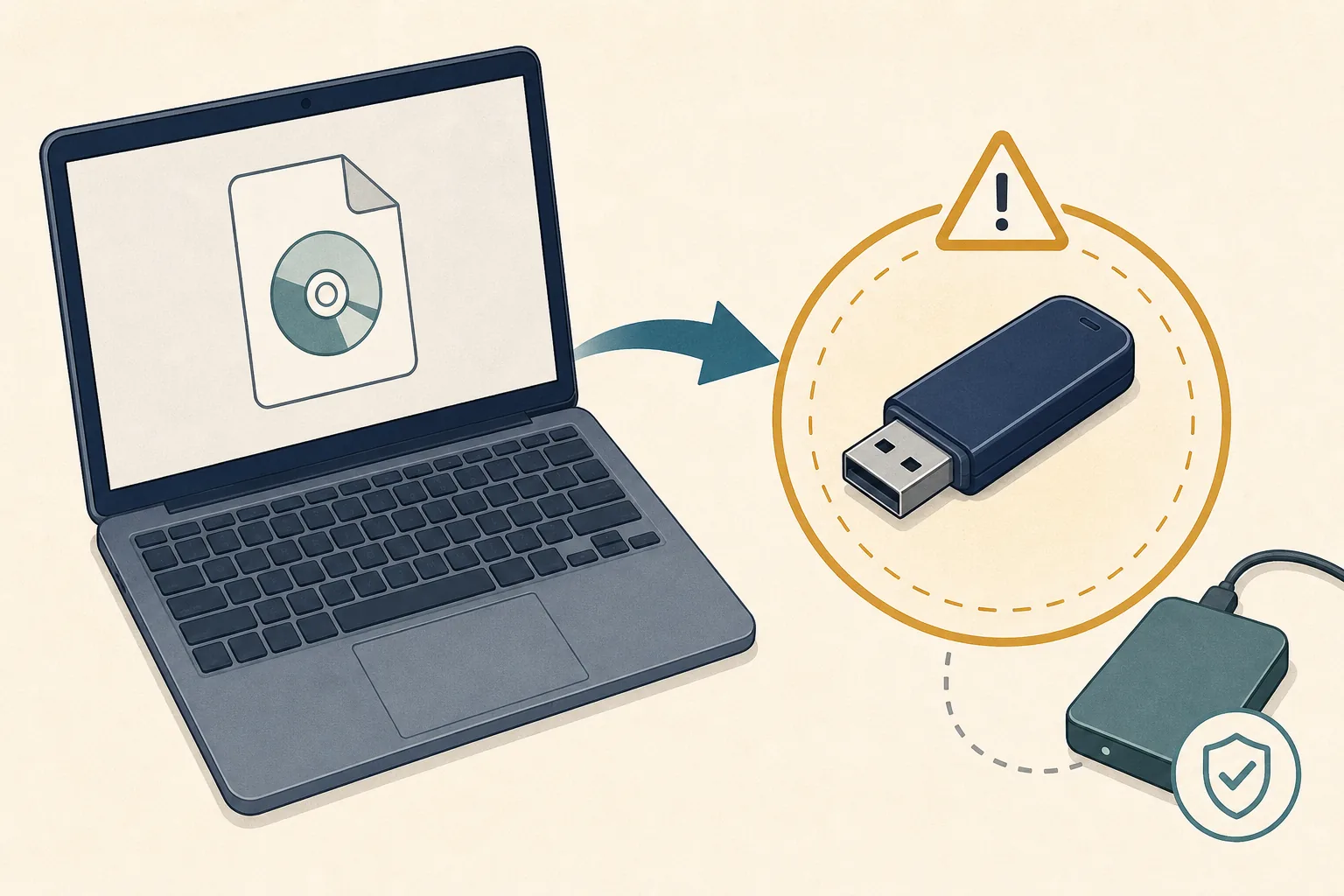 Rufus n’effectue pas une simple copie : il transforme la clé en support de démarrage et efface son contenu.
Télécharger Rufus
- Ouvrez rufus.ie, le site officiel.
- Téléchargez l’édition portable actuelle. Elle ne nécessite pas d’installation.
- Si le PC qui prépare la clé fonctionne encore sous Windows 7, la documentation Ubuntu conseille Rufus 3.22, dernière version adaptée à ce système.
- Lancez le fichier téléchargé et acceptez la demande de contrôle de compte utilisateur. Autorisez la vérification des mises à jour si Rufus la propose.
Comprendre les champs de Rufus
| Champ | Que choisir ? | À quoi sert-il ? |
|---|---|---|
| Périphérique | Votre clé USB, identifiée par sa marque et sa capacité | C’est le support qui sera effacé. Vérifiez ce champ deux fois. |
| Type de démarrage | « Image disque ou ISO », puis bouton « SÉLECTION » | Choisissez l’ISO Linux Mint vérifiée. |
| Schéma de partition | Laissez la valeur proposée | Rufus choisit généralement GPT pour un PC UEFI et MBR pour un ancien BIOS. |
| Système de destination | Laissez la valeur liée au schéma précédent | Elle indique le type de firmware qui pourra démarrer la clé. |
| Nom de volume | La valeur proposée, ou un nom reconnaissable comme LINUX-MINT | Ce nom sert seulement à identifier la clé. |
| Système de fichiers et taille d’unité | Valeurs par défaut | Les modifier n’apporte rien pour cette installation. |
Lancer l’écriture
- Relisez le nom et la capacité dans Périphérique.
- Cliquez sur DÉMARRER.
- Si Rufus demande de télécharger des fichiers Syslinux complémentaires, acceptez : ils servent à rendre certains supports amorçables.
- Si une fenêtre propose « Écrire en mode Image ISO » ou « Écrire en mode Image DD », choisissez d’abord Mode Image ISO (recommandé). Le mode DD sert de solution de repli si la clé refuse ensuite de démarrer.
- Rufus annonce que les données de la clé seront détruites. Confirmez uniquement après une dernière vérification du périphérique.
- Attendez que la barre devienne verte et que l’état affiche PRÊT, puis fermez Rufus et éjectez proprement la clé.
Ne vous inquiétez pas si Windows propose ensuite de formater une partie de la clé : refusez. Windows ne reconnaît pas toujours toutes les partitions Linux créées par Rufus.
Si la clé ne démarre pas
Recréez-la d’abord sans changer les valeurs par défaut. Si le PC utilise un ancien BIOS, essayez ensuite MBR avec une destination BIOS ou UEFI-CSM. En dernier recours, recréez la clé en mode DD. Ne modifiez qu’un réglage à la fois afin de savoir ce qui a résolu le problème.
6. Tester Linux sans l’installer
- Branchez le PC au secteur et insérez la clé.
- Redémarrez en appuyant plusieurs fois sur la touche du menu de démarrage. Selon la marque, il s’agit souvent de F12, F9, Échap ou F2.
- Choisissez la ligne correspondant à la clé. Si deux lignes existent, préférez celle qui commence par « UEFI » lorsque
msinfo32indiquait un mode BIOS UEFI. - Dans le menu Mint, choisissez Start Linux Mint. Sur le bureau, utilisez la session d’essai ; ne double-cliquez pas encore sur l’installateur.
Le système est alors exécuté depuis la clé et sera plus lent qu’après installation. Rien n’est conservé au prochain redémarrage, sauf si vous écrivez volontairement sur le disque interne ou un autre support.
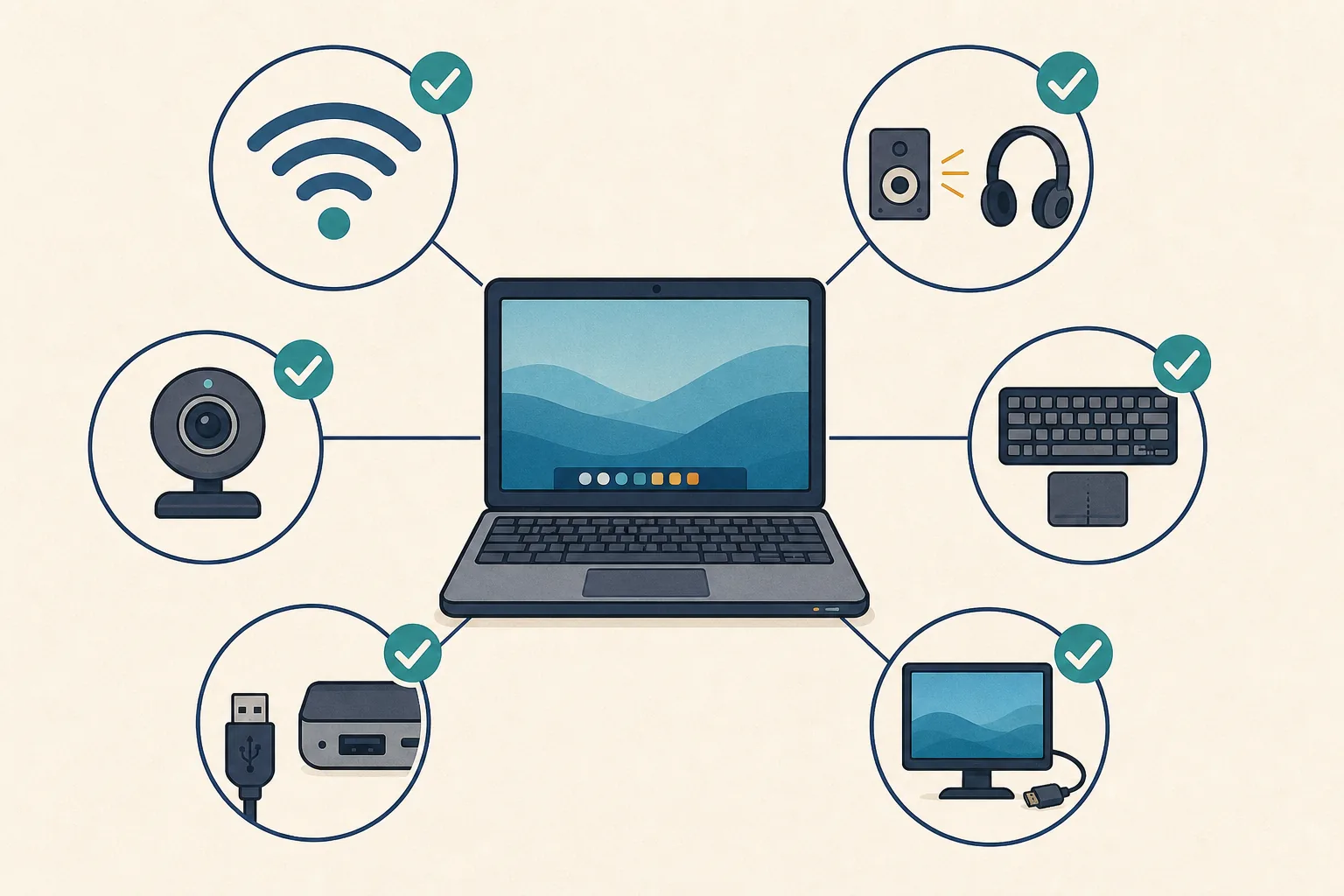 Le test live sert d’abord à contrôler le matériel indispensable.
La checklist à effectuer
- connectez le Wi-Fi et ouvrez plusieurs sites habituels ;
- lisez une vidéo et contrôlez haut-parleurs, casque et volume ;
- testez clavier, pavé tactile, clic droit et touches de luminosité ;
- ouvrez l’application webcam et enregistrez quelques secondes de son ;
- branchez une clé USB, un écran externe ou une carte mémoire utilisés au quotidien ;
- essayez l’imprimante et le scanner s’ils sont indispensables ;
- mettez le PC en veille, puis réveillez-le.
Si le Wi-Fi, l’affichage ou la sortie de veille échoue, n’effacez pas Windows. Notez le modèle du composant, essayez le « compatibility mode » proposé par Mint et consultez les problèmes connus. Secure Boot est normalement pris en charge ; ne le désactivez pas par réflexe.
7. Installer Linux en sécurité
Une fois tous les tests réussis, redémarrez la session live et double-cliquez sur Install Linux Mint. Gardez le chargeur branché. Un câble Ethernet peut faciliter le téléchargement des pilotes.
Les premiers écrans
- Choisissez le français.
- Sélectionnez le clavier français et vérifiez les caractères
azerty,@et les chiffres dans la zone de test. - Cochez l’installation des codecs multimédias si leur licence vous convient ; ils facilitent la lecture de nombreux formats.
Choisir le type d’installation
Remplacer Windows : choisissez « Effacer le disque et installer Linux Mint » uniquement si vous avez décidé d’abandonner Windows et si votre sauvegarde est vérifiée. Contrôlez le modèle et la capacité du disque affiché.
Conserver Windows : choisissez « Installer Linux Mint à côté de Windows » seulement si l’installateur détecte clairement Windows et présente une répartition compréhensible de l’espace. Avant cela, sauvegardez la clé BitLocker, désactivez le démarrage rapide de Windows et libérez de l’espace avec la Gestion des disques de Windows.
Le double démarrage est plus délicat : une erreur de partitionnement peut rendre Windows inaccessible. Si l’option automatique n’apparaît pas, n’utilisez pas « Autre chose » au hasard. Faites-vous accompagner plutôt que de créer ou formater manuellement des partitions.
Compte, mot de passe et chiffrement
Choisissez un nom d’utilisateur simple et un mot de passe solide. Il sera demandé pour installer des logiciels et modifier le système. Le chiffrement du disque protège les fichiers en cas de vol, mais une phrase secrète oubliée ne peut pas être récupérée. Notez-la dans un endroit sûr.
Avant le clic final, relisez le récapitulatif : disque choisi, partitions qui seront formatées, langue, clavier et fuseau horaire. Pendant la copie, ne fermez pas le capot et ne coupez pas l’alimentation. À la fin, redémarrez et retirez la clé lorsque le message le demande.
8. Faire les réglages indispensables
Installer les mises à jour
Ouvrez le Gestionnaire de mises à jour, actualisez la liste puis installez tout ce qui est proposé. Redémarrez si nécessaire. Le terminal n’est pas obligatoire, mais les commandes équivalentes sont :
    sudo apt update
      sudo apt full-upgrade
La première actualise le catalogue ; la seconde applique les mises à jour et gère leurs dépendances. Lisez toujours le résumé avant de confirmer. Lorsque sudo demande le mot de passe, aucun caractère ne s’affiche : c’est normal.
Installer les pilotes recommandés
Ouvrez Menu > Administration > Gestionnaire de pilotes. Choisissez le pilote marqué comme recommandé, appliquez les changements et redémarrez. Utilisez cet outil plutôt qu’un script trouvé sur un forum. Si tout fonctionne et qu’aucun pilote n’est proposé, vous n’avez rien à ajouter.
Créer un point de retour avec Timeshift
Lancez Timeshift, choisissez le mode RSYNC et planifiez des instantanés. Ils permettent de restaurer le système après une mise à jour problématique. Placez-les idéalement sur un autre disque. Timeshift protège le système, pas vos documents : conservez une vraie sauvegarde personnelle.
Installer les logiciels utiles
Passez d’abord par le Gestionnaire de logiciels de Mint :
- Firefox ou Chromium pour naviguer ;
- LibreOffice pour les documents et tableaux ;
- VLC ou Celluloid pour les vidéos ;
- Thunderbird pour le courrier ;
- Document Scanner pour numériser ;
- KeePassXC pour gérer des mots de passe.
Évitez d’ajouter des dépôts et PPA simplement parce qu’un tutoriel ancien le demande. Ils peuvent compliquer les mises à jour. Les applications Flatpak sont pratiques, mais prennent davantage d’espace sur un petit SSD.
Obtenir de vraies performances
- Gardez au moins 10 à 15 % du disque libre.
- Dans « Session et démarrage », désactivez uniquement les applications que vous reconnaissez et n’utilisez pas.
- Réduisez les animations ou le compositeur Xfce si l’affichage saccade.
- Limitez le nombre d’onglets : le navigateur est souvent le programme le plus lourd.
- Préférez une vidéo en 720p si le 1080p saccade.
- Si le PC possède encore un HDD sain, envisagez un SSD avant de chercher des réglages miracles.
9. Résoudre les problèmes fréquents
| Problème | Que faire ? |
|---|---|
| La clé n’apparaît pas au démarrage | Essayez un autre port, notamment USB 2.0, puis recréez la clé avec Rufus. Vérifiez l’ISO. Sur un vieux BIOS, testez MBR/BIOS ; sinon gardez GPT/UEFI. |
| Écran noir dans la session live | Démarrez le mode de compatibilité. Mint documente aussi l’option temporaire nomodeset. Une fois le système accessible, utilisez le Gestionnaire de pilotes. |
| Le Wi-Fi manque | Branchez temporairement l’Ethernet ou partagez la connexion d’un téléphone par USB, puis ouvrez le Gestionnaire de pilotes. nmcli device affiche l’état des interfaces sans rien modifier. |
| Le PC reste très lent | Ouvrez le Moniteur système. Si la RAM est pleine, fermez les onglets ; si le disque travaille sans arrêt, un SSD aidera. Avec 2 Go, essayez Lubuntu en live. |
| Le disque est presque plein |
df -h affiche l’espace. Supprimez d’abord les gros fichiers personnels sauvegardés. sudo apt autoremove propose ensuite les dépendances inutiles : lisez la liste avant d’accepter. |
| Windows n’apparaît plus dans le menu | Ne reformatez rien. Démarrez la clé live, sauvegardez les fichiers encore accessibles et demandez de l’aide avec le modèle du PC et la sortie de lsblk -f. |
Pour demander de l’aide, indiquez la version exacte de Mint, le modèle complet du PC, le message d’erreur et ce qui fonctionnait dans la session live. La commande inxi -Fxxxz produit un résumé matériel en masquant certaines données sensibles ; relisez tout de même sa sortie avant de la publier.
Ce que Linux ne résoudra pas
Linux ne rend pas compatibles tous les logiciels Windows. Vérifiez avant l’installation les outils professionnels, Adobe, Microsoft Office avec macros, jeux dotés d’anti-triche et périphériques spécialisés. Une version Web ou une alternative existe souvent, mais elle ne reproduit pas toujours toutes les fonctions.
Le Web moderne est exigeant : avec 2 Go de RAM et un vieux processeur, les visioconférences et les pages chargées resteront lentes. Enfin, additionner SSD, RAM, batterie et réparation peut coûter plus cher qu’un petit PC reconditionné. Prolonger une machine est pertinent lorsqu’elle reste sûre, stable et adaptée à l’usage prévu.
Questions fréquentes
Avant de vous lancer
Les réponses essentielles pour essayer Linux sans stress et éviter les mauvaises surprises.
01 Puis-je essayer Linux sans supprimer Windows ?
Oui. Choisissez la session live depuis la clé USB : Linux fonctionne temporairement sans remplacer Windows. Tant que vous ne lancez pas l’installateur et n’écrivez pas volontairement sur le disque interne, votre système reste en place.
02 Linux Mint est-il réellement gratuit ?
Oui. Le téléchargement, l’installation et les mises à jour de Linux Mint sont gratuits. Certains pilotes, codecs ou logiciels propriétaires restent soumis à leur propre licence, mais aucun abonnement n’est nécessaire pour utiliser le système.
03 Dois-je savoir utiliser le terminal ?
Non. Linux Mint fournit des interfaces graphiques pour les mises à jour, les pilotes et l’installation des logiciels. Les quelques commandes présentées dans ce guide servent surtout à vérifier ou diagnostiquer la machine, avec leur rôle et leurs précautions.
04 Pourrai-je revenir à Windows plus tard ?
Oui, mais une installation Linux ayant effacé le disque ne possède pas de bouton « Annuler ». Il faudra réinstaller Windows avec un support de récupération, puis restaurer vos fichiers. Conservez donc votre sauvegarde et votre clé de récupération BitLocker.
05 Combien de temps faut-il prévoir ?
Réservez une demi-journée sans vous presser. L’installation elle-même est assez rapide ; la sauvegarde, la vérification de l’ISO et le test complet de la session live sont les étapes qui méritent le plus de temps.
Conclusion
Pour un ancien PC 64 bits doté d’au moins 4 Go de RAM, Linux Mint Xfce constitue un point de départ simple et durable. La réussite dépend moins d’une commande magique que d’une méthode : vérifier le matériel, sauvegarder, contrôler l’ISO, créer correctement la clé Rufus, tester chaque périphérique, puis seulement installer. Si le PC est encore sain, le résultat peut être spectaculaire — surtout avec un SSD.

À lire aussi
 ARTICLE · 10 AOÛT Linux Mint va désormais supprimer automatiquement les anciens noyaux
 VIDÉO · 30 MAI Installer Linux Mint 22.3 sur un disque dur externe : triple boot sans casser Windows !
 VIDÉO · 17 JANV. Linux Mint 22.3 "Zena" : Cinnamon 6.6, Noyau 6.14 HWE, nouveau menu...rafraichissante cette maj !
 VIDÉO · 6 SEPT. Linux Mint 22.2 Zara : Toutes les nouveautés + tuto upgrade ! (Attention VirtualBox/VMware)
 VIDÉO · 21 JANV. Linux Mint 22.1 Xia : Tour d'horizon des nouveautés et tutoriel upgrade depuis Linux Mint 22
 VIDÉO · 10 AOÛT Upgrade vers Linux Mint 22, tout ne c'est pas bien passé ! Tutoriel et nouveautés
Commentaires
0