


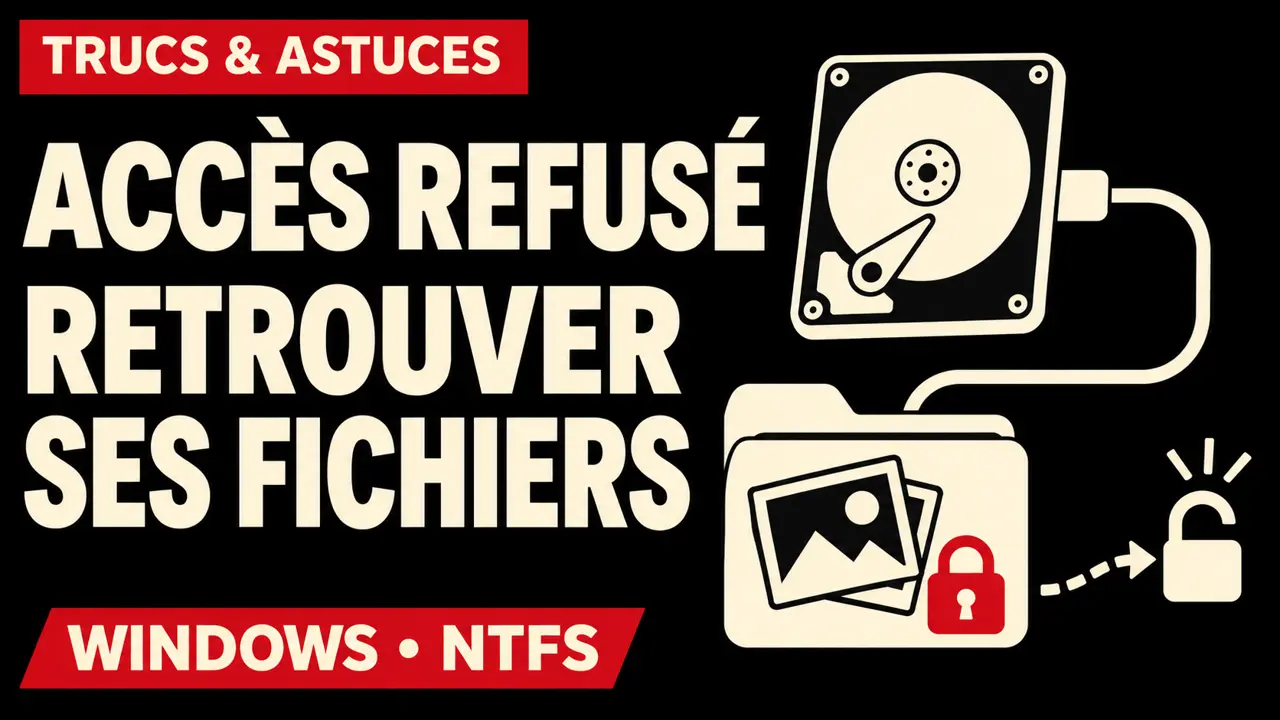
Vous branchez le disque de votre ancien PC, retrouvez votre dossier de photos et Windows affiche « Accès refusé ». Les fichiers ne sont pas forcément perdus : le dossier peut encore autoriser l’ancien compte Windows, que le nouvel ordinateur ne reconnaît pas. La solution consiste alors à ajouter une autorisation au bon compte, après avoir vérifié qu’il s’agit bien de permissions NTFS.
Je prends ici un cas précis : récupérer ses propres photos dans E:\Archives\Photos, sur un disque en bon état, depuis Windows 11. Nous allons viser la lecture et la copie, sans accorder le contrôle total ni réinitialiser les droits du volume. Les chemins sont des exemples à adapter. N’appliquez pas cette méthode aux données d’un tiers sans autorisation.
Vérifier ce qui bloque vraiment
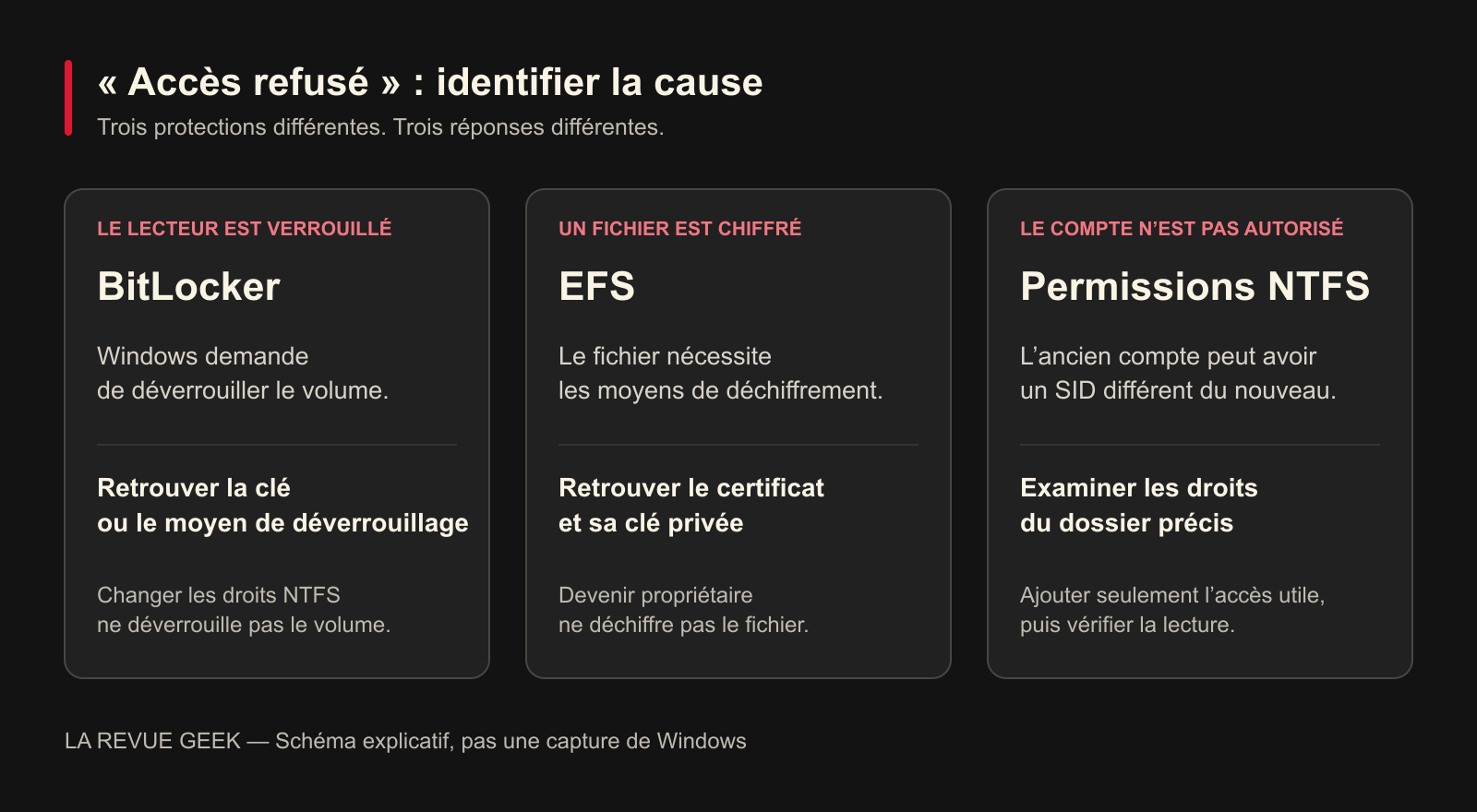
Dans l’Explorateur, ouvrez les Propriétés du lecteur pour vérifier que le système de fichiers est bien NTFS. Ce tutoriel ne concerne pas un volume exFAT, un disque affiché RAW ou un lecteur que Windows propose de formater. N’acceptez pas un formatage pour résoudre un refus d’accès.
Si Windows demande une clé de récupération BitLocker pour ouvrir le lecteur, commencez par le déverrouiller. Modifier des permissions ne remplace pas cette clé. Le guide Microsoft pour retrouver la clé BitLocker indique où chercher, notamment dans le compte associé à l’ancien appareil.
Autre cas : le lecteur s’ouvre, mais certains fichiers sont chiffrés avec EFS. Dans les propriétés du fichier, le bouton Avancé permet de vérifier l’option Chiffrer le contenu pour sécuriser les données. On peut aussi consulter les informations d’un fichier connu avec cette commande, qui ne le déchiffre pas :
cipher /c "E:\Archives\Photos\vacances.jpg"EFS nécessite le certificat et sa clé privée, ou un mécanisme de récupération déjà prévu. Un certificat public seul ne suffit pas. Prendre possession du fichier ne supprime pas son chiffrement. Microsoft explique ce refus d’accès malgré des permissions correctes. Si le disque se déconnecte, fait des bruits inhabituels ou renvoie des erreurs de lecture, arrêtez les manipulations de permissions : la priorité devient la sauvegarde ou la récupération du support.
 SUR LA CHAÎNE · NOUVELLE VIDÉO Parrallels Desktop 27 : 1 code, 3 OS : comment je développe RustMusic sur Mac Voir la vidéo →
Retrouver le compte qui doit lire les photos
Windows identifie un compte par un SID, pas seulement par son nom. Recréer un compte local portant le même prénom sur un nouveau PC ne lui redonne donc pas automatiquement les autorisations de l’ancien. Un SID de l’ancien ordinateur peut apparaître comme un compte inconnu dans l’onglet Sécurité. Ce n’est pas, à lui seul, un signe de corruption.
Ouvrez Windows PowerShell normalement, sans élévation, depuis votre session habituelle, puis lancez :
whoami /userCopiez le SID de votre compte, commençant par S-1-. Nous le réutiliserons pour viser précisément cette identité. C’est important si Windows vous demande ensuite les identifiants d’un autre compte administrateur : les autorisations doivent revenir à votre session, pas à celle utilisée pour valider l’élévation. La documentation de whoami détaille cette sortie.
Examiner le dossier avant de changer ses droits
Aucun logiciel à installer : PowerShell, takeown et icacls sont fournis avec Windows. Depuis Démarrer, cherchez Windows PowerShell, choisissez Exécuter en tant qu’administrateur et validez la demande Windows. Si vous n’avez pas cette autorisation sur la machine, demandez l’intervention de son administrateur.
Dans cette nouvelle fenêtre, définissez uniquement le dossier de données concerné. Vérifiez sa lettre de lecteur dans l’Explorateur avant de continuer :
$dossier = 'E:\Archives\Photos'
Get-Item -LiteralPath $dossier -Force |
    Select-Object FullName, Attributes, LinkType
Get-Acl -LiteralPath $dossier | Format-List Owner, AccessToString
icacls "$dossier"
La première commande doit montrer le chemin attendu. Si LinkType indique une jonction ou un lien symbolique, ou si les attributs contiennent ReparsePoint, ne poursuivez pas cette procédure : le chemin peut rediriger vers un autre emplacement. Choisissez un dossier ordinaire. N’utilisez jamais ici une racine telle que E:\, ni Windows, Program Files, WindowsApps ou System Volume Information.
Owner désigne le propriétaire. Les entrées d’accès indiquent quels comptes et groupes peuvent utiliser le dossier. Ce sont deux choses différentes : devenir propriétaire ne donne pas automatiquement à votre session le droit de lire tous les fichiers. Get-Acl permet de consulter ces informations sans modifier le dossier. Si sa lecture échoue, ne considérez pas l’état initial comme sauvegardé.
Garder une trace des autorisations actuelles
Notez le propriétaire affiché et conservez la sortie des commandes. Si les droits sont lisibles et que le dossier ne contient pas de liens ou de jonctions, vous pouvez aussi sauvegarder ses listes d’autorisations et celles de ses descendants. Créez d’abord, sur le disque du PC, un dossier C:\Sauvegarde-NTFS et choisissez un nom de sauvegarde encore inexistant :
icacls "$dossier" /save "C:\Sauvegarde-NTFS\Photos-avant.txt" /TIci, /T sert seulement à lire et enregistrer les autorisations de l’arborescence. Vérifiez qu’aucun traitement n’a échoué. En cas d’échec, cette sauvegarde est incomplète : pour des données importantes, faites établir une sauvegarde adaptée avant d’écrire de nouveaux droits. Ce fichier conserve les DACL, pas les propriétaires, les données ni l’ensemble des informations de sécurité. Ce n’est pas une sauvegarde complète du disque.
Ajouter l’accès nécessaire, sans contrôle total
Remplacez la valeur ci-dessous par le SID copié dans votre session normale. Le texte proposé est volontairement invalide pour éviter d’accorder des droits à une identité d’exemple :
$sid = 'COLLEZ-ICI-VOTRE-SID'
if ($sid -notmatch '^S-1-\d+(-\d+)+$') {
    throw 'Remplacez la valeur par votre SID Windows avant de continuer.'
}
Si l’administrateur peut déjà modifier les autorisations du dossier, passez directement à la commande icacls. Sinon, et uniquement sur le chemin vérifié, attribuez d’abord la propriété du dossier au groupe Administrateurs :
takeown /F "$dossier" /A/A vise ce groupe sans dépendre de son nom français ou anglais. Il n’y a pas de /R : cette commande ne reprend pas la propriété de toute l’arborescence. Attendez sa confirmation avant de poursuivre. La fiche officielle de takeown précise le rôle de chaque option.
Ajoutez ensuite une autorisation de lecture et exécution à votre compte :
icacls "$dossier" /grant "*${sid}:(OI)(CI)RX"RX permet de lire et de parcourir le dossier, sans ajouter un droit de modification ou de suppression. Il inclut aussi l’exécution : n’ouvrez pas les anciens programmes présents sur un disque dont vous ne connaissez pas la provenance. (OI)(CI) rend l’autorisation héritable par les fichiers et sous-dossiers. Des descendants peuvent donc recevoir ce droit même sans option /T, lorsqu’ils acceptent cet héritage.
L’astérisque indique à icacls qu’on utilise un SID numérique. Les accolades dans ${sid} évitent que PowerShell interprète mal le deux-points. Sans :r, /grant ajoute des droits sans remplacer les autorisations explicites déjà accordées. Cela ne retire donc pas d’éventuels droits d’écriture préexistants. Nous n’utilisons ni F pour le contrôle total, ni /reset. La référence Microsoft de icacls permet de vérifier cette syntaxe.
Ouvrir une photo depuis la session habituelle
Revenez dans votre Explorateur normal, sans le lancer comme administrateur. Ouvrez le dossier, puis une photo que vous connaissez. Copiez quelques fichiers vers un nouveau dossier du PC et ouvrez les copies. Ce test vérifie l’accès du compte réellement utilisé et la lecture du contenu, pas seulement la réussite d’une commande.
Si une partie des photos reste inaccessible, examinez le sous-dossier ou le fichier précis avec icacls et, si nécessaire, cipher /c. Un enfant peut avoir bloqué l’héritage ou posséder une entrée de refus qui concerne votre compte ou l’un de ses groupes. Il faut analyser ces règles avant de les modifier. Ne supprimez pas tous les refus et n’activez pas l’héritage sur le disque entier.
Pour un sous-dossier ordinaire dont le problème est bien identifié, reprenez la même démarche en changeant $dossier pour son chemin exact. Si vous ne pouvez pas lire ses autorisations ou expliquer le refus, arrêtez-vous plutôt que d’ajouter des commandes récursives. La méthode ne garantit pas la récupération d’un arbre dont chaque fichier possède des droits différents.
Conserver les originaux jusqu’à la fin de la copie
Une fois l’accès rétabli, copiez vos données vers votre stockage habituel et vérifiez les fichiers importants avant de recycler l’ancien disque. Vous n’avez pas besoin de transformer cette récupération ponctuelle en remise à zéro générale des permissions.
Si vous devez annuler les changements, icacls /restore sert à réappliquer les DACL sauvegardées, avec un dossier de base correspondant aux chemins enregistrés. Faites vérifier ce périmètre avant de lancer une restauration. Elle ne remet pas les anciens propriétaires : une prise de possession doit être traitée séparément à partir de la trace conservée. N’utilisez pas /reset comme raccourci de retour à l’état précédent.
Questions fréquentes
Pourquoi mon compte administrateur ne peut-il pas ouvrir le dossier ?
Être administrateur ne signifie pas que chaque application dispose en permanence de tous les droits. Les autorisations du dossier et le contexte dans lequel l’application s’exécute comptent aussi. Vérifiez l’accès depuis votre session normale après la correction.
Le même nom de compte sur les deux PC ne suffit donc pas ?
Non pour deux comptes locaux créés séparément : Windows les distingue par leurs SID. Donner le même nom au nouveau compte ne réattribue pas les autorisations de l’ancien.
Pourquoi ne pas autoriser « Tout le monde » ?
Ce serait plus large que nécessaire. Accorder l’accès au SID de votre compte permet de viser l’utilisateur qui doit récupérer les fichiers, sans ouvrir le dossier à tous les comptes.
Cette méthode récupère-t-elle une clé BitLocker ou EFS perdue ?
Non. Les permissions NTFS et le chiffrement sont deux protections distinctes. Il faut retrouver les moyens de déchiffrement prévus pour BitLocker ou EFS. Une prise de possession ne les recrée pas.
Les guides officiels pour aller plus loin
- Microsoft : comprendre les SID — l’identité utilisée pour vérifier les autorisations.
- Microsoft : icacls — consulter, enregistrer et modifier les DACL.
- Microsoft : takeown — changer le propriétaire d’un élément ciblé.
- Microsoft : cipher — consulter les informations de chiffrement EFS.
- Microsoft : retrouver une clé BitLocker — les emplacements de récupération possibles.

À lire aussi
 ARTICLE · 20 NOV. FastUnlock : une faille de l'écran verrouillé Windows permet de lancer des programmes
 ARTICLE · 19 NOV. Windows 11 : les applications pourront conditionner leur accès à la sécurité du PC
 ARTICLE · 17 NOV. Windows 11 teste une liste de fenêtres à la place des miniatures de la barre des tâches
 ARTICLE · 30 OCT. Edge s’ouvre plus vite sous Windows 11 : Microsoft supprime une étape au lancement
 ARTICLE · 28 OCT. Partager un dossier Ubuntu avec Windows via Samba, sans accès invité
 ARTICLE · 10 OCT. Windows 11 se réveille tout seul : trouver ce qui rallume le PC
Commentaires
0