


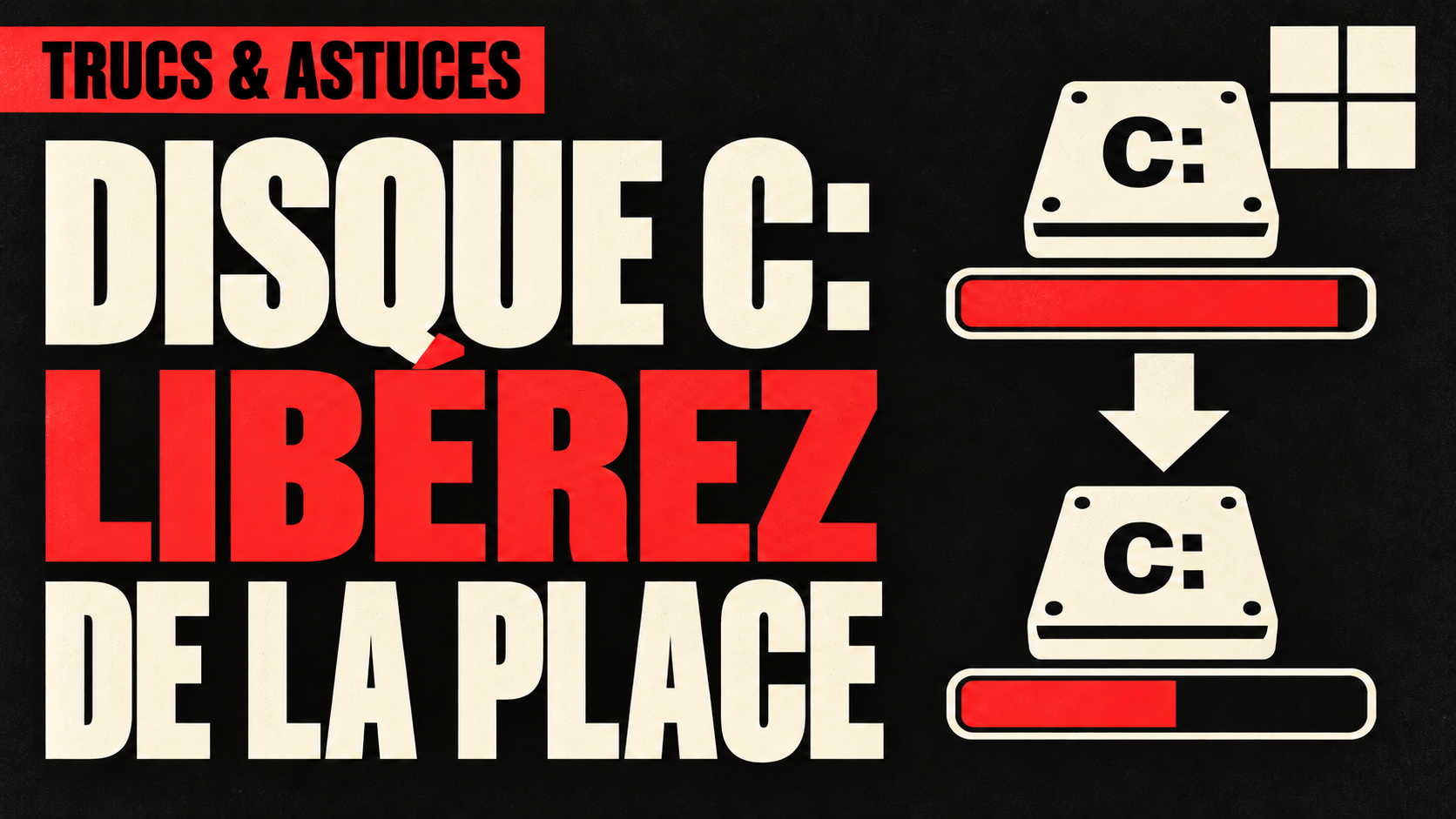
La barre du disque C: est rouge, Windows signale un manque d'espace et une mise à jour refuse de s'installer. Avant de supprimer des dossiers au hasard, ouvrez Paramètres → Système → Stockage. Cet écran permet de voir ce qui prend de la place et de commencer par un nettoyage ciblé. Les fichiers temporaires, les téléchargements oubliés et les applications inutilisées offrent souvent des pistes plus simples que de toucher aux fichiers de Windows.
Je vous propose une méthode progressive pour Windows 11 : repérer les gros postes, enlever ce qui peut l'être, puis vérifier le résultat. Vous n'avez pas besoin d'un « nettoyeur miracle » ni de commandes à recopier. Certaines suppressions sont définitives : gardez une sauvegarde des documents importants et lisez les catégories avant de valider.
1. Trouver ce qui remplit C: avant de nettoyer
Le lecteur C: contient habituellement Windows, vos logiciels et une bonne partie de vos fichiers personnels. Il peut correspondre à tout le SSD ou seulement à une partition, c'est-à-dire une partie de son espace. Avoir de la place sur D: ne donne donc pas automatiquement plus de marge à C:.
- Appuyez sur Windows + E pour ouvrir l'Explorateur de fichiers, puis cliquez sur Ce PC.
- Repérez Disque local (C:). Faites un clic droit, puis choisissez Propriétés pour lire l'espace utilisé et l'espace libre.
- Notez l'espace libre avant le nettoyage. Cette valeur permettra de mesurer le résultat sans vous fier uniquement à la couleur de la barre.
- Ouvrez les paramètres avec Windows + I, puis Système → Stockage. Laissez Windows calculer la répartition.
Les intitulés peuvent légèrement varier selon votre version. Vous retrouverez notamment les applications installées, les fichiers temporaires, vos documents et une catégorie liée au système. Ouvrez les catégories les plus volumineuses ; utilisez Afficher plus de catégories si nécessaire.
Si les applications dominent, privilégiez leur désinstallation. Si ce sont les vidéos ou les documents, cherchez plutôt du côté du tri et de l'archivage. Un dossier classé dans « Autres » n'est pas forcément inutile : cette rubrique peut contenir vos projets ou les données d'un logiciel.
Exemple fictif : un PC n'a plus que 2 Go libres, mais héberge un ancien jeu volumineux et plusieurs vidéos déjà archivées. Supprimer quelques petites images fera peu de différence. Repérer ces deux postes permet d'agir là où le gain peut être utile.
 SUR LA CHAÎNE · NOUVELLE VIDÉO ZimaBoard 2 & ZimaOS : ce MINI SERVEUR m’a bluffé ! Adieu Raspberry Pi ? Voir la vidéo →
 2. Nettoyer les fichiers temporaires sans tout cocher
Les fichiers temporaires servent notamment aux installations, aux mises à jour et au fonctionnement des applications. Certains deviennent inutiles ; d'autres sont encore employés. Le menu de Windows propose des catégories avec une description, plutôt que de vous laisser fouiller les dossiers système.
- Dans Paramètres → Système → Stockage, ouvrez Fichiers temporaires.
- Attendez la fin de l'analyse, puis lisez les éléments proposés et leur taille estimée.
- Sélectionnez uniquement les catégories dont vous comprenez l'effet. Les miniatures et certains caches peuvent être reconstruits ; consultez la description de chaque élément.
- Laissez Téléchargements décoché si cette catégorie apparaît et que vous n'avez pas trié ce dossier.
- Vérifiez aussi la sélection de la Corbeille et d'une éventuelle installation précédente de Windows avant de cliquer sur Supprimer les fichiers.
Les miniatures sont les petits aperçus de photos et de vidéos. Les effacer ne supprime pas les images d'origine, mais Windows devra recréer ces aperçus. Répéter ce nettoyage chaque jour ne présente donc pas d'intérêt particulier.
Le piège à éviter : « Téléchargements » désigne vos fichiers téléchargés, pas un simple cache. Vous pouvez y avoir laissé une facture ou un document de travail. Ne supposez pas que tout ce qui apparaît dans cet écran peut disparaître sans conséquence.
Vous pouvez également ouvrir Recommandations de nettoyage depuis l'écran Stockage. Windows y présente d'autres pistes, par exemple des fichiers volumineux et des applications peu utilisées. Une recommandation aide à repérer un candidat ; elle ne sait pas si ce document vous est indispensable.
Laissez le nettoyage se terminer, puis contrôlez l'espace libre. S'il suffit déjà pour l'opération qui bloquait, inutile de multiplier les suppressions.
3. Trier Téléchargements, puis vérifier la Corbeille
Le dossier Téléchargements accueille souvent des installateurs, des archives, des doublons et des pièces jointes oubliées. C'est un bon endroit pour chercher, à condition d'identifier les fichiers avant de les jeter.
- Dans l'Explorateur, ouvrez Téléchargements.
- Choisissez l'affichage Détails, puis cliquez sur la colonne Taille pour faire remonter les gros fichiers. Un second clic inverse l'ordre.
- Repérez les fichiers que vous reconnaissez : anciennes archives, vidéos inutiles ou installateurs que vous pourrez récupérer si nécessaire.
- Copiez les documents à conserver vers votre emplacement d'archivage et vérifiez cette copie avant de supprimer l'original.
- Ouvrez ensuite la Corbeille. Restaurez les éléments supprimés par erreur, puis videz-la seulement quand vous êtes sûr du tri.
La colonne Taille aide à trier les fichiers, mais ne donne pas automatiquement la taille totale de chaque dossier. Pour un dossier suspect, utilisez ses propriétés et laissez le calcul se terminer.
Un fichier placé dans la Corbeille de C: occupe encore de l'espace sur ce lecteur. Le supprimer une première fois peut donc laisser presque inchangée la place disponible. Vider la Corbeille récupère cet espace, mais retire cette possibilité simple de restauration.
Je préfère un tri par petites séries à une suppression massive. Pour vos fichiers personnels, évitez aussi Maj + Suppr : ce raccourci contourne la Corbeille et rend une erreur plus difficile à rattraper.
4. Désinstaller les applications qui occupent le disque
Un jeu que vous n'utilisez plus peut peser davantage que des années de documents bureautiques. La bonne méthode est de le désinstaller, pas d'effacer son dossier dans Program Files.
- Ouvrez Paramètres → Applications → Applications installées.
- Utilisez le tri par taille lorsqu'il est disponible. Certaines applications ne déclarent pas correctement leur taille : la liste n'est pas une mesure parfaite.
- Pour une application que vous reconnaissez et souhaitez retirer, ouvrez le menu à trois points, puis choisissez Désinstaller.
- Suivez les instructions et redémarrez si cela est demandé.
Avant de retirer un logiciel, vérifiez vos besoins de réinstallation : licence, identifiants, fichiers de projet et réglages importants. Pour un jeu géré par un lanceur, utilisez aussi sa procédure de désinstallation et contrôlez la sauvegarde de votre progression.
Ne retirez pas des composants au nom peu familier uniquement pour gagner quelques mégaoctets. Des bibliothèques comme les redistribuables Microsoft Visual C++ peuvent servir à plusieurs programmes. Le fait de ne pas les ouvrir vous-même ne signifie pas qu'ils sont inutiles.
Pour déplacer un gros logiciel en le conservant, utilisez sa fonction officielle de déplacement, si elle existe. Déplacer son dossier à la main peut casser ses chemins, ses mises à jour ou son lancement.
5. Archiver les gros fichiers sur un autre support
Les vidéos, photos et archives à conserver peuvent rejoindre un autre lecteur ou un disque externe. La destination doit réellement se trouver ailleurs : déplacer une vidéo de Téléchargements vers Documents sur C: ne change pas l'espace total occupé.
- Choisissez des fichiers personnels clairement identifiés, plutôt que de déplacer tout votre dossier utilisateur.
- Branchez le support de destination et vérifiez son espace libre.
- Faites une copie avec Ctrl + C, puis Ctrl + V dans le dossier de destination.
- Attendez la fin du transfert, comparez les tailles et ouvrez plusieurs fichiers depuis la destination. Ce sont des contrôles utiles, même s'ils ne prouvent pas à eux seuls l'intégrité de chaque octet.
- Supprimez les originaux seulement après vérification, puis contrôlez et videz la Corbeille de C: si nécessaire.
Pour des documents irremplaçables, gardez une autre sauvegarde indépendante. Une fois l'original supprimé, le disque externe devient votre emplacement principal, pas une deuxième copie de sécurité.
Si une clé USB refuse un fichier de plus de 4 Go malgré l'espace disponible, son format FAT32 peut être en cause. Il s'agit alors de la limite par fichier du support de destination ; recommencer le nettoyage de C: ne corrigera pas ce problème.
Ne déplacez pas en bloc C:\Windows, Program Files ou AppData. AppData contient notamment des paramètres, des profils et des données d'applications ; ce n'est pas un panier de fichiers jetables.
6. Avec OneDrive, libérer la copie locale plutôt que supprimer
Si vous utilisez déjà OneDrive, certains fichiers existent à la fois dans le cloud et sur le PC. Pour gagner de l'espace local en les conservant dans OneDrive, utilisez les fichiers à la demande.
Vérifiez d'abord que la synchronisation est terminée, sans erreur, et que les documents concernés sont accessibles dans votre compte en ligne. Dans le dossier OneDrive de l'Explorateur, faites ensuite un clic droit sur les fichiers ou dossiers choisis, puis sélectionnez Libérer de l'espace. Ils deviennent disponibles uniquement en ligne ; leur contenu devra être téléchargé pour les ouvrir.
Ne choisissez pas « Supprimer » pour obtenir ce résultat. Dans un dossier synchronisé, une suppression se propage à OneDrive et aux autres appareils. « Libérer de l'espace » retire la présence locale complète du fichier tout en conservant son contenu en ligne.
Le nuage indique un fichier disponible uniquement en ligne. Gardez l'option Toujours conserver sur cet appareil pour les documents nécessaires sans Internet. Cette option consomme de l'espace local, ce qui est normal.
OneDrive n'est pas obligatoire pour ce tutoriel. Si vous ne l'utilisez pas, le disque externe reste une solution possible. Et une synchronisation ne remplace pas à elle seule une sauvegarde indépendante.
7. Examiner Windows.old en comprenant le compromis
Après certaines mises à niveau, Windows conserve une installation précédente dans Windows.old. Elle peut occuper une place importante, mais elle permet le retour à la version précédente lorsqu'il est encore proposé.
Si le PC fonctionne correctement, que vos documents ont été vérifiés et que vous acceptez de renoncer à ce retour arrière, ouvrez Paramètres → Système → Stockage → Fichiers temporaires. Sélectionnez la catégorie correspondant à la version ou aux installations précédentes de Windows, si elle apparaît, puis validez sa suppression. Des droits administrateur peuvent être nécessaires.
Ce choix est irréversible par le simple bouton de retour à la version précédente. Je le réserverais à un PC dont le fonctionnement après mise à niveau a été vérifié. Si vous découvrez un problème de pilote ou de logiciel, conservez cette possibilité le temps de décider.
N'essayez pas de forcer la suppression du dossier en modifiant ses permissions. Passez par l'outil de Windows. Si la catégorie n'est pas proposée, continuez avec les autres pistes.
Les dossiers à ne pas vider à la main
| Emplacement | Pourquoi le conserver | Action adaptée |
|---|---|---|
| C:\Windows et System32 | Contiennent des composants nécessaires au système | Utiliser les catégories de nettoyage de Windows |
| C:\Windows\WinSxS | Stocke des composants utiles à la maintenance de Windows | Ne pas effacer ses fichiers dans l'Explorateur |
| C:\Windows\Installer | Contient des éléments nécessaires à la réparation, aux mises à jour ou à la désinstallation de logiciels | Ne pas supprimer ce cache manuellement |
| Program Files | Contient les applications installées | Passer par leur désinstallation |
| AppData | Peut contenir profils, réglages et données personnelles des applications | Utiliser le nettoyage propre à l'application concernée |
Un dossier volumineux ne constitue pas une autorisation de suppression. Évitez également de désactiver au hasard des fonctions système ou de supprimer tous les points de restauration pour gagner de la place. Le compromis peut être disproportionné par rapport au gain.
8. Prévenir le retour du problème avec l'Assistant Stockage
Une fois le tri terminé, ouvrez Paramètres → Système → Stockage → Assistant Stockage. Cette fonction automatise une partie du nettoyage, notamment celui des fichiers temporaires et de la Corbeille. Elle ne remplace pas le choix des documents à conserver.
- Activez l'Assistant Stockage si vous souhaitez ce nettoyage automatique.
- Ouvrez ses réglages et choisissez une fréquence adaptée, par exemple une exécution lorsque l'espace devient faible.
- Vérifiez le délai de suppression des éléments de la Corbeille.
- Pour Téléchargements, choisissez Jamais si vous préférez trier ce dossier vous-même.
- Si des réglages de contenu cloud apparaissent, examinez les conditions de passage en ligne uniquement selon vos besoins hors connexion.
Ne vous fiez pas aux seuls paramètres par défaut : leur effet doit correspondre à votre façon de ranger les documents. Un fichier ancien peut être important même si vous ne l'avez pas ouvert récemment.
Vérifier la place retrouvée et repérer un remplissage anormal
Retournez dans les propriétés de C: et comparez l'espace libre avec votre valeur de départ. Redémarrez si nécessaire, puis réessayez l'opération qui bloquait. Pour une mise à jour Windows, suivez l'espace demandé par l'outil : il n'existe pas un nombre unique de Go qui garantisse toutes les installations.
Exemple fictif : le PC passe de 2 Go libres à 24 Go après tri et désinstallation. Ce gain n'est ni une promesse ni un résultat de test. Il illustre la vérification à faire : mesurer la place retrouvée, puis contrôler que le besoin concret est satisfait.
Si plusieurs Go disparaissent rapidement sans ajout de fichiers de votre part, regardez de nouveau la répartition du stockage. Téléchargements en cours, synchronisation cloud et caches peuvent expliquer le changement. Une analyse avec Sécurité Windows peut aussi faire partie du diagnostic, mais un disque plein ne prouve pas une infection.
Si les fichiers temporaires grossissent immédiatement ou si la catégorie système paraît anormalement importante, relevez les catégories, leur taille et les messages exacts pour un dépannage ciblé. Répéter une suppression sans identifier la cause donnera au mieux un répit.
FAQ : les questions utiles avant de continuer
D: est vide : puis-je ajouter sa place à C: ?
Pas automatiquement. Si D: est un autre disque physique, son espace ne s'ajoute pas simplement à C:. Si c'est une autre partition du même disque, l'agrandissement dépend de l'organisation des partitions et de l'espace non alloué disponible. Ne supprimez pas D: au hasard : cette opération mérite une sauvegarde et un diagnostic distinct. Déplacer des fichiers personnels vers D: est souvent plus simple.
Pourquoi le gain diffère-t-il de l'estimation de nettoyage ?
L'estimation peut évoluer, certains fichiers peuvent rester utilisés et des applications peuvent recréer leur cache. Des tâches en arrière-plan modifient aussi l'occupation du disque. L'espace libre observé après l'opération est le repère pratique.
Supprimer un raccourci désinstalle-t-il un logiciel ?
Non. Un raccourci est un lien vers un programme ou un fichier, généralement très petit. Utilisez la désinstallation de l'application pour récupérer l'espace qu'elle occupe.
Le nettoyage suffit-il à rendre un PC rapide ?
Il corrige le manque d'espace, mais ne règle pas toutes les lenteurs. Si le PC reste lent après avoir retrouvé de la marge, examinez séparément les applications en cours, la mémoire et le stockage. Ne supprimez pas davantage de documents uniquement dans l'espoir d'accélérer la machine.
Je conseille de garder cette habitude : mesurer, identifier, puis agir sur les éléments reconnus. Une marge qui reste disponible, des documents toujours accessibles et l'opération initiale qui fonctionne sont de meilleurs résultats qu'un grand nettoyage dont vous ne connaissez pas les conséquences.

À lire aussi
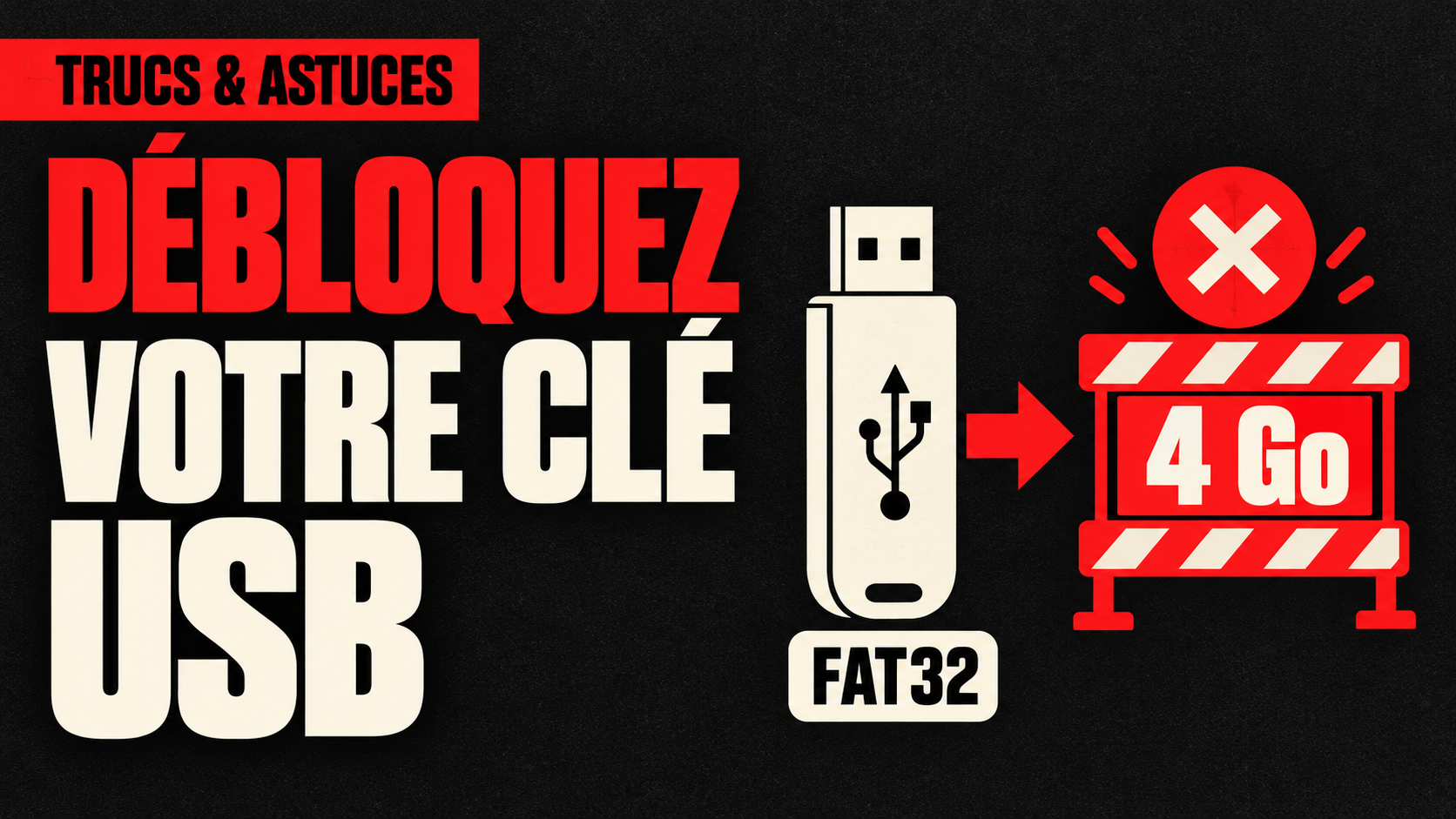 ARTICLE · 4 OCT. Clé USB : corriger l’erreur « Le fichier est trop volumineux pour le système de fichiers de destination »
 ARTICLE · 3 OCT. Windows 11 26H2 : les nouveautés utiles, et ce que Microsoft corrige enfin
 BON PLAN · 15 SEPT. Samsung Galaxy Book4 : PC Portable 15.6" Intel Core i5
 ARTICLE · 10 AOÛT Réparer Windows Update quand le téléchargement reste bloqué
 ARTICLE · 13 JUIL. Windows 11 simplifie son programme Insider et teste une barre des tâches redimensionnable
 ARTICLE · 27 AVR. Windows 11 : Comment empêcher le bouton Xbox de la manette d'ouvrir la Game Bar ?
Commentaires
0