


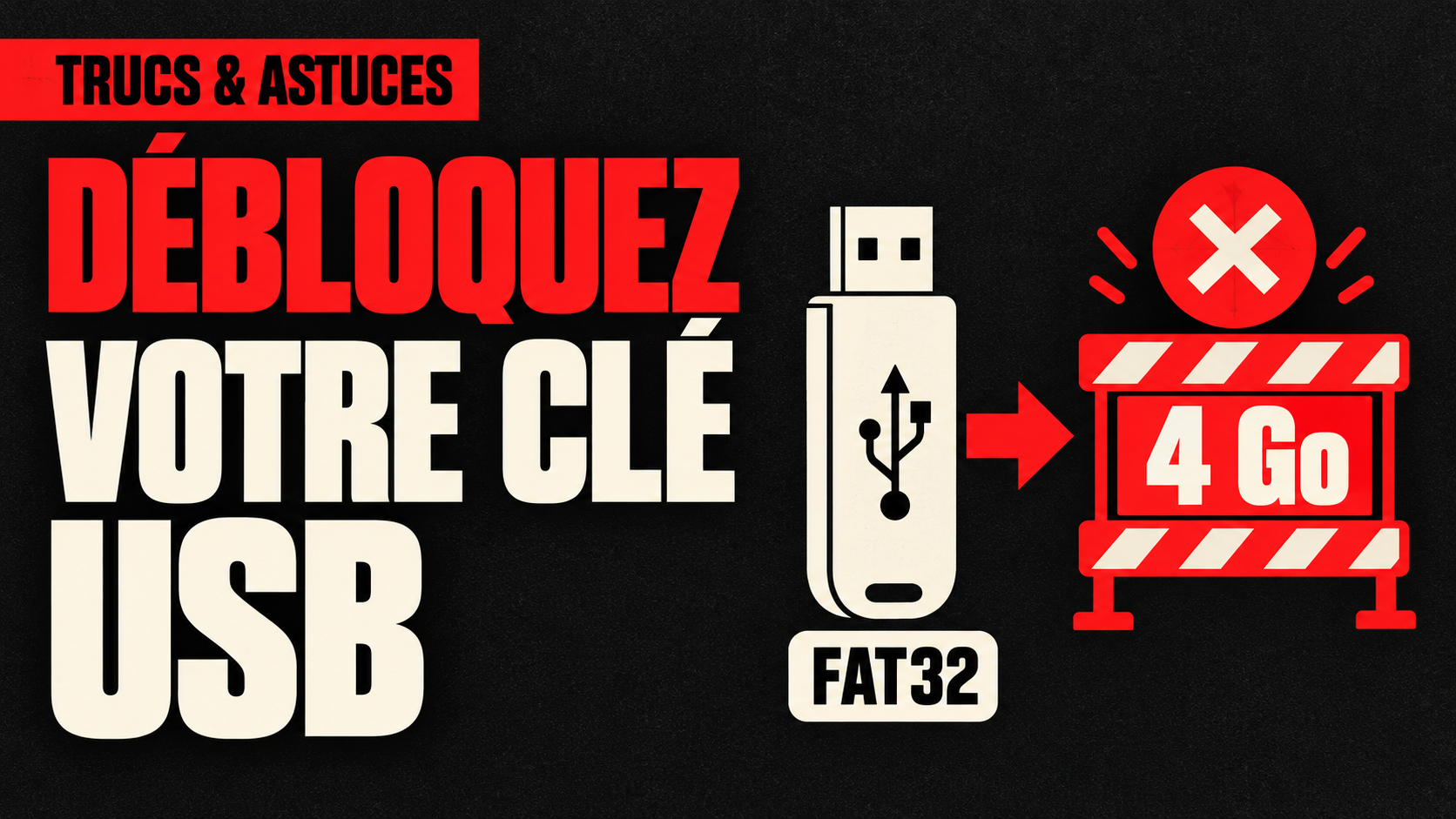
Vous essayez de copier une vidéo, une sauvegarde ou une image disque sur une clé USB. Windows 11 affiche « Le fichier est trop volumineux pour le système de fichiers de destination », alors qu'il reste largement assez de place. Le suspect habituel est le FAT32 : ce mode d'organisation du stockage impose une limite d'environ 4 Go par fichier. Une clé de 64 ou 128 Go peut donc refuser un seul fichier de 6 Go.
Pour une clé utilisée pour transporter des documents et des vidéos entre ordinateurs, je conseille généralement de sauvegarder son contenu puis de la formater en exFAT. Le NTFS convient aussi, particulièrement pour Windows. Une troisième possibilité, plus technique, consiste à convertir une clé FAT32 en NTFS en conservant normalement les fichiers présents. Voici comment identifier votre cas et choisir une seule de ces solutions.
1. Vérifier la clé avant de modifier quoi que ce soit
Branchez la clé USB et ouvrez l'Explorateur de fichiers avec Windows + E. Sélectionnez Ce PC, puis repérez la clé parmi les lecteurs. Son nom, sa capacité et sa lettre permettent de l'identifier : par exemple MES_FICHIERS (E:). Cette lettre sera importante si vous utilisez ensuite une commande.
- Faites un clic droit sur la clé, puis choisissez Propriétés.
- Dans l'onglet Général, cherchez la ligne Système de fichiers. Notez si elle indique FAT32, exFAT ou NTFS.
- Regardez aussi l'espace libre. Il doit dépasser la taille du fichier à copier.
- Sur le fichier d'origine, faites un clic droit puis Propriétés. Consultez sa Taille, et non uniquement sa taille sur le disque.
Si la clé est en FAT32 et que votre fichier dépasse la limite détaillée ci-dessous, le diagnostic est cohérent. Si elle est déjà en exFAT ou en NTFS, ne la reformatez pas par réflexe : vérifiez que la copie vise réellement ce lecteur. Un autre support branché, une autre partition ou un dossier réseau peuvent changer le diagnostic.
Exemple fictif : une clé dispose de 20 Go libres, mais refuse une vidéo de 6 Go. Le manque de place n'explique pas ce refus. À l'inverse, une clé avec 3 Go libres ne peut pas accueillir cette vidéo, même en exFAT.
Pourquoi FAT32 bloque un gros fichier malgré l'espace disponible
Un système de fichiers est la manière dont le support range les fichiers et mémorise leurs informations : leur nom, leur emplacement, leur taille. FAT32, exFAT et NTFS sont trois organisations différentes. Ce réglage appartient à la clé, pas à la vidéo que vous essayez de copier.
 SUR LA CHAÎNE · NOUVELLE VIDÉO ZimaBoard 2 & ZimaOS : ce MINI SERVEUR m’a bluffé ! Adieu Raspberry Pi ? Voir la vidéo →
 Avec FAT32, la taille maximale d'un fichier est de 4 294 967 295 octets, soit 4 Gio moins un octet. On parle couramment de « limite de 4 Go ». Les unités et arrondis affichés peuvent prêter à confusion ; pour un fichier proche du seuil, la valeur en octets dans ses propriétés est le repère précis.
La limite concerne chaque fichier séparément. Un dossier contenant 10 Go de petites photos peut être copié si la place disponible suffit. Un fichier unique de 10 Go ne le peut pas. Effacer d'autres documents, changer de port USB ou acheter une clé plus grande ne supprime pas cette limite si le support reste en FAT32.
Le FAT32 garde un intérêt pour certains appareils anciens. Le remplacer peut donc résoudre la copie sur votre PC tout en rendant la clé illisible sur un téléviseur ou un autoradio. Vérifiez les formats pris en charge par l'appareil auquel elle est destinée avant de choisir.
Choisir la correction adaptée à votre usage
| Solution | Quand la choisir | Effet sur les fichiers déjà présents |
|---|---|---|
| Formater en exFAT | Transport de gros fichiers, notamment entre Windows et Mac | Efface le contenu de la clé ; sauvegarde puis recopie nécessaires |
| Formater en NTFS | Clé principalement utilisée sous Windows | Efface également le contenu de la clé |
| Convertir FAT32 vers NTFS | Conserver l'organisation existante sans passer par un formatage | Conserve normalement les fichiers ; sauvegarde préalable indispensable |
Les deux formatages se font dans le même menu. La conversion demande une commande. Ce sont des alternatives : vous n'avez pas à les appliquer successivement.
Avant toute modification, copiez les fichiers importants de la clé vers un dossier du PC ou un autre support. Ouvrez quelques documents de cette sauvegarde pour vérifier qu'ils sont accessibles. Conservez aussi le gros fichier d'origine sur l'ordinateur. Si vous manquez d'espace pour sauvegarder, utilisez un autre support plutôt que de commencer une opération avec votre seule copie.
2. La solution la plus simple : formater en exFAT
L'exFAT accepte les fichiers dépassant 4 Go et convient au partage entre Windows et macOS. Pour une clé de transport ordinaire, c'est mon premier choix. Sa compatibilité avec les téléviseurs, consoles et autres appareils reste à vérifier au cas par cas.
Attention : le formatage supprime les fichiers présents sur la clé. La case « Formatage rapide » ne les préserve pas. Procédez seulement après avoir vérifié votre sauvegarde.
- Dans Ce PC, faites un clic droit sur la bonne clé et sélectionnez Formater…. Si nécessaire, ouvrez Afficher plus d'options pour retrouver cette commande.
- Contrôlez le nom et la capacité du lecteur dans la fenêtre. Débranchez au préalable les autres supports externes si cela facilite son identification.
- Dans Système de fichiers, choisissez exFAT.
- Laissez la Taille d'unité d'allocation sur sa valeur par défaut. Ce réglage décrit les blocs de rangement ; le modifier n'est pas nécessaire ici.
- Donnez éventuellement un nom simple à la clé, comme TRANSFERT. Pour une clé en bon état, le Formatage rapide convient ; il ne constitue pas un diagnostic de son état matériel.
- Cliquez sur Démarrer, confirmez l'avertissement d'effacement et attendez la fin sans retirer la clé.
Fermez la fenêtre, puis rouvrez les propriétés de la clé : le système de fichiers doit maintenant indiquer exFAT. Copiez votre gros fichier, puis remettez les documents sauvegardés. Vérifiez que l'ensemble tient sur le support, et pas seulement la nouvelle vidéo.
3. L'alternative pour Windows : formater en NTFS
Si la clé sert principalement entre PC Windows, le NTFS est également adapté. Il accepte les gros fichiers et propose notamment des permissions et une journalisation des métadonnées, c'est-à-dire un suivi de certaines modifications de l'organisation du stockage. Cela ne remplace jamais une sauvegarde.
La manipulation est la même que pour l'exFAT : Ce PC → clic droit sur la clé → Formater…, puis choisissez NTFS dans le système de fichiers. Gardez l'unité d'allocation par défaut et confirmez seulement après sauvegarde. Le contenu est effacé, même si vous choisissez NTFS plutôt qu'exFAT.
Après l'opération, contrôlez la ligne « Système de fichiers » et recopiez le fichier qui bloquait. Si vous devez aussi écrire sur la clé depuis un Mac ou l'utiliser dans un appareil de salon, vérifiez sa prise en charge du NTFS avant de retenir cette option. Pour des échanges Windows/Mac simples, l'exFAT évite généralement des contraintes de compatibilité.
4. La méthode avancée : convertir FAT32 en NTFS sans formater
Windows dispose d'un utilitaire nommé convert.exe qui transforme un volume FAT ou FAT32 en NTFS en conservant les fichiers et les dossiers. Ici, un « volume » désigne l'espace accessible avec une lettre de lecteur. Conserver les fichiers ne signifie pas garantir l'absence de perte : une panne ou une interruption peut compromettre l'opération. Faites votre sauvegarde avant de commencer.
Cette méthode convient à une clé FAT32 en bon état, avec de l'espace libre pour la conversion. Elle ne transforme pas le FAT32 en exFAT, ne convertit pas l'exFAT en NTFS et ne répare pas un lecteur indiqué RAW. Elle ne propose pas non plus de retour direct de NTFS vers FAT32.
- Notez la lettre exacte et le nom de la clé dans l'Explorateur. Dans notre exemple, il s'agit de MES_FICHIERS (E:). Votre lettre peut être différente et changer après un rebranchement.
- Fermez les documents, lecteurs multimédias et fenêtres qui utilisent cette clé. Branchez le PC portable sur secteur et gardez la clé connectée.
- Ouvrez le menu Démarrer, tapez cmd, puis choisissez Exécuter en tant qu'administrateur pour l'Invite de commandes. Acceptez la demande Windows si vous disposez des droits nécessaires.
- Dans cette fenêtre, saisissez la commande ci-dessous, en remplaçant
E:par la lettre de votre clé, puis appuyez sur Entrée.
convert E: /fs:ntfsNe recopiez pas la lettre E à l'aveugle. La commande cible le lecteur désigné, pas automatiquement la clé USB. N'utilisez pas C:, qui correspond habituellement au disque de Windows. La commande se lance dans l'Invite de commandes, sans ouvrir DiskPart et sans vous placer dans un dossier de la clé.
Si Windows demande le nom de volume actuel, entrez le nom de la clé, par exemple MES_FICHIERS, et non sa lettre ou sa capacité. Si elle n'a pas de nom, une saisie vide avec Entrée peut correspondre à ce qui est demandé. Lisez toujours l'invite affichée.
Laissez ensuite l'utilitaire terminer. Le résultat attendu est un message annonçant la conversion terminée ; son libellé dépend de la langue de Windows. Ces indications décrivent le fonctionnement attendu, elles ne constituent pas un test exécuté sur votre clé.
Si le volume est utilisé ou ne peut pas être verrouillé, ne forcez pas immédiatement son démontage. Fermez d'abord les applications concernées et vérifiez de nouveau la lettre visée. Si une conversion au redémarrage est proposée, refusez-la pour le moment et contrôlez votre cible : ce tutoriel porte uniquement sur une clé de données. En cas de manque d'espace ou d'erreurs sur le support, arrêtez cette procédure et sécurisez les fichiers avant tout autre dépannage.
Une fois la conversion achevée, ouvrez les propriétés de la clé : NTFS doit remplacer FAT32. Vérifiez les fichiers déjà présents, puis lancez la copie du gros fichier. Pour revenir ensuite à FAT32 ou choisir exFAT, prévoyez une sauvegarde, un formatage et une restauration des documents.
5. Vérifier que la correction fonctionne vraiment
Reprenons notre exemple fictif : avant, une vidéo de 6 Go est refusée sur une clé FAT32 disposant de 20 Go libres. Après passage en exFAT ou NTFS, cette même vidéo doit pouvoir être copiée, sous réserve que l'espace disponible reste suffisant et que le support fonctionne correctement.
- Attendez la fin complète de la copie, puis comparez la taille du fichier d'origine et celle de la copie dans leurs propriétés. Une taille identique est un premier contrôle, pas une preuve absolue d'intégrité.
- Ouvrez le fichier depuis la clé. Pour une vidéo, essayez aussi un passage situé vers la fin. Pour une archive, utilisez sa fonction de test si votre logiciel en propose une.
- Éjectez la clé avec la commande Windows prévue, puis rebranchez-la et vérifiez que le fichier reste accessible.
Gardez l'original tant que ces contrôles ne sont pas terminés. Si vous destinez la clé à un autre appareil, testez aussi la lecture sur celui-ci. Une copie réussie sur Windows ne garantit ni la reconnaissance du support ni la prise en charge du format vidéo par le téléviseur.
Les pièges qui font perdre du temps ou des fichiers
- Confondre capacité et limite par fichier : une grosse clé FAT32 reste soumise au même seuil.
- Reformater en FAT32 : vous effacez les données sans résoudre ce problème.
- Changer l'extension : renommer une vidéo ne réduit pas sa taille et ne la convertit pas.
- Compresser sans vérifier le résultat : une vidéo déjà compressée peut rester trop volumineuse, même dans une archive.
- Modifier une clé spéciale : une clé de récupération Windows, d'installation ou de mise à jour d'appareil peut avoir besoin d'une organisation précise. Utilisez de préférence une autre clé pour transporter vos fichiers.
Si le système de fichiers est déjà adapté mais que la copie échoue encore, relevez le nouveau message exact. Une protection en écriture, un lecteur RAW, une déconnexion ou une erreur de lecture demandent un autre diagnostic. Je déconseille d'enchaîner formatages et commandes de réparation sur un support qui contient des données irremplaçables.
FAQ : les cas qui restent à régler
Mon appareil n'accepte que FAT32 : comment transporter le fichier ?
Si le but est simplement de transférer le fichier vers un autre ordinateur, une archive découpée en parties de moins de 4 Go peut contourner la limite. Avec un logiciel comme 7-Zip, des volumes de 2 Go laissent une marge confortable. Il faudra conserver toutes les parties et reconstituer le fichier sur un support acceptant sa taille totale. Un téléviseur ne lit généralement pas une vidéo découpée en volumes d'archive : dans ce cas, il faut plutôt produire de vrais fichiers vidéo plus petits, avec les compromis de qualité et de durée correspondants.
Une mise à jour de Windows peut-elle supprimer la limite FAT32 ?
La limite par fichier appartient au format FAT32. Pouvoir créer ou lire un volume FAT32 plus grand ne change pas ce seuil. Pour accueillir un fichier qui le dépasse, il faut un autre système de fichiers ou un découpage adapté à l'usage.
Formater modifie-t-il la qualité de ma vidéo ?
Le formatage change l'organisation du stockage. Une copie réussie conserve normalement les données du fichier, sans réencodage de la vidéo. C'est une conversion vidéo réalisée dans un logiciel de montage ou de compression qui peut modifier sa qualité.
Puis-je récupérer les documents après un formatage accidentel ?
La récupération n'est pas garantie. Si des fichiers importants ont disparu, cessez d'écrire sur la clé et ne recopiez pas immédiatement votre grosse vidéo dessus : de nouvelles écritures peuvent écraser les données récupérables. Cherchez d'abord une sauvegarde ou une aide adaptée à la récupération.
Pour une clé de transport classique, je retiens donc l'exFAT après sauvegarde. Le NTFS et la conversion répondent à des besoins plus spécifiques. Le bon signe est concret : le fichier qui était refusé se copie entièrement, reste accessible après rebranchement et fonctionne sur l'appareil auquel vous le destinez.

À lire aussi
 ARTICLE · 4 OCT. Disque C: plein sous Windows 11 : libérer de la place sans supprimer les mauvais fichiers
 ARTICLE · 23 NOV. Comment créer facilement une clé USB bootable pour Windows 10 et 11 ? (marche avec un vieux PC)
 VIDÉO · 30 JUIN RustDesk self-hosted Tuto complet: contrôle TOTAL de vos PC à distance! Adieu TeamViewer & Anydesk !
 ARTICLE · 6 AVR. Apple Music pour Windows prend désormais en charge le Dolby Atmos
 ARTICLE · 11 JUIL. Microsoft pousse au changement : Nouvelle version d'Outlook obligatoire dès cet été
 ARTICLE · 13 FÉVR. Lancement officiel de l'application Apple TV sur Windows
Commentaires
0